Rendu de bijoux dans KeyShot : réglages pour l'or, les diamants et l'éclairage
Par HeyGema™ · Mis à jour · 6 min de lecture
En bref
Pour les bijoux dans KeyShot, passez le préréglage d'éclairage sur Jewelry (ou montez les rebonds de rayons à 16 ou plus), utilisez le matériau Metal pour l'or, un matériau Gem pour les pierres avec un indice de réfraction proche de 2,42 et la dispersion activée, un HDRI de studio avec des zones claires et sombres marquées, et un objectif long. La plupart des bijoux KeyShot qui paraissent faux viennent d'un environnement plat ou de trop peu de rebonds. Pour les rendus clients du quotidien, un outil de rendu en ligne comme HeyGema™ évite la configuration. C'est une des voies du rendu de bijoux.
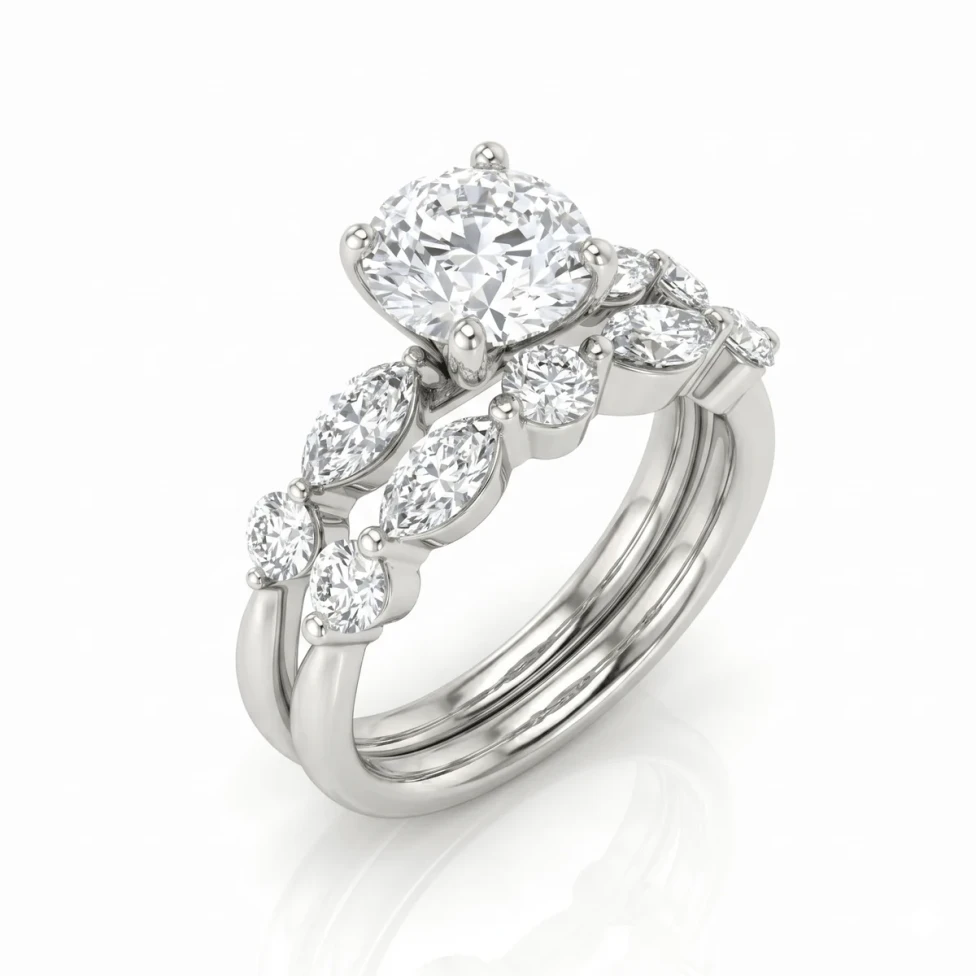
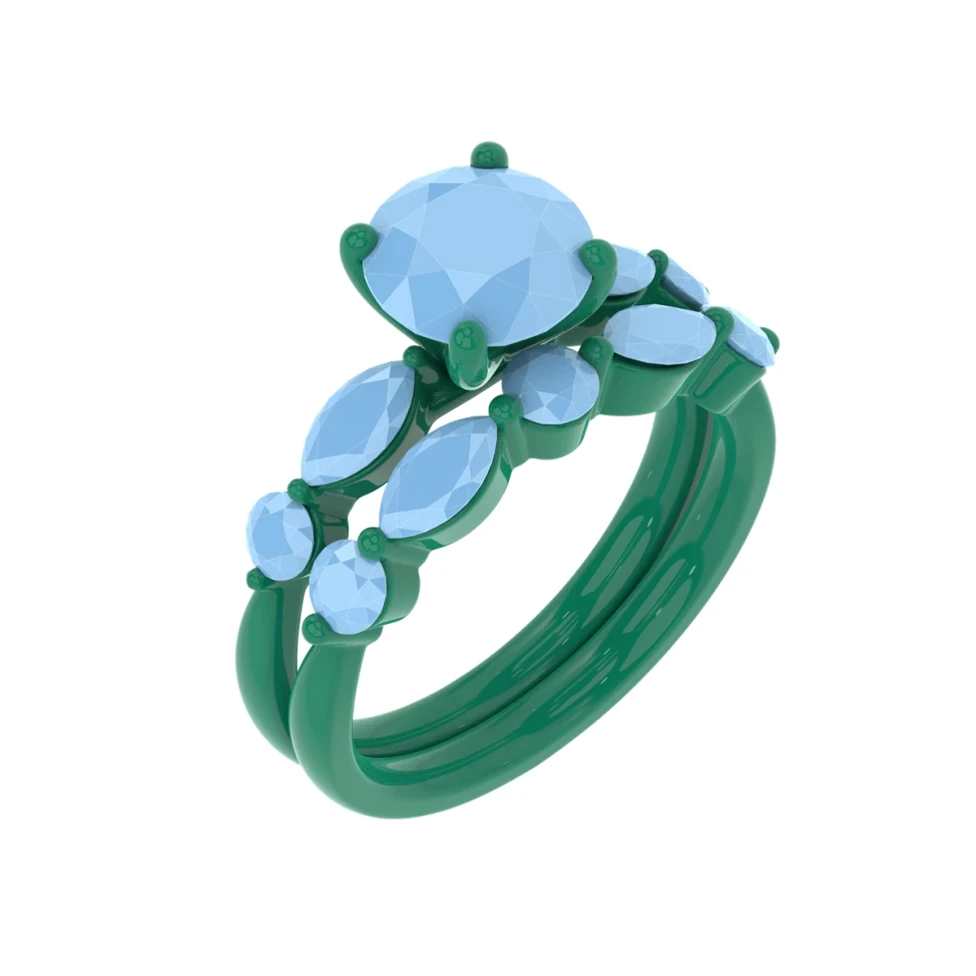
KeyShot est le moteur de rendu qu'utilisent beaucoup d'ateliers de joaillerie pour les images de catalogue. Il peut produire un excellent rendu de bijoux, mais ses valeurs par défaut sont pensées pour des produits comme des téléphones ou des chaises, pas pour l'or poli et les diamants. Quelques réglages font la différence.
Avant de commencer : le modèle
- Des pièces séparées. Gardez le métal, la pierre centrale et les pierres latérales en objets ou calques séparés pour que chacun reçoive son matériau.
- Des pierres fermées. Les gemmes ont besoin de solides fermés et facettés. Un maillage ouvert ou lisse se rend comme du verre, pas comme une pierre taillée.
- Un import propre. Importez directement le .3dm de Rhino et vérifiez que les petites pièces, comme les griffes et le pavé, sont bien là.
Préréglage d'éclairage et rebonds de rayons
Dans les réglages d'éclairage, choisissez le préréglage Jewelry. Il augmente les rebonds de rayons et active les options dont les gemmes ont besoin. Si vous réglez à la main, utilisez 16 rebonds ou plus : la lumière rebondit de nombreuses fois dans un diamant avant d'en sortir, et avec trop peu de rebonds le pavillon devient sombre ou terne.
Matériaux
- Or
- Matériau KeyShot: Metal
- Quoi régler: Choisissez la couleur de l'or, gardez une rugosité très basse pour un poli miroir
- Finition brossée ou mate
- Matériau KeyShot: Metal
- Quoi régler: Augmentez un peu la rugosité ou ajoutez une texture brossée
- Diamant
- Matériau KeyShot: Gem
- Quoi régler: Indice de réfraction d'environ 2,42, dispersion activée (Abbe autour de 55)
- Pierres de couleur
- Matériau KeyShot: Gem
- Quoi régler: Réglez la couleur et l'indice de réfraction de la pierre que vous proposez
- Émail ou peinture
- Matériau KeyShot: Paint
- Quoi régler: Brillant, dans la couleur voulue
Notre guide du rendu de diamants explique pourquoi l'indice de réfraction et la dispersion comptent, et à quoi doivent ressembler les tailles brillant et à degrés.
Environnement
- Un HDRI de studio contrasté. L'or et les diamants montrent ce qu'ils reflètent. Un environnement avec des panneaux clairs et des zones sombres leur donne des reflets et de la profondeur.
- Des zones sombres voulues. Si le métal paraît plat, ajoutez des plans sombres ou tournez le HDRI jusqu'à ce que des reflets sombres traversent la pièce.
- Le fond, séparé de l'éclairage. Utilisez un fond uni blanc ou gris clair pour une boutique en ligne, et gardez le HDRI d'éclairage pour les reflets.
- Une ombre au sol douce. Activez les ombres au sol pour que la pièce repose sur la surface au lieu de flotter.
Le guide de l'éclairage des rendus de bijoux détaille les fonds et les ombres.
Caméra
Utilisez un objectif long (un champ de vision étroit) pour que la bague ne soit pas déformée, et préparez les angles que les clients attendent : face, ¾ et profil. Ne réduisez la profondeur de champ que si toute la pièce reste nette.
Enregistrez l'éclairage, les matériaux et la caméra comme modèle de scène. La pièce suivante part alors de réglages qui fonctionnent déjà.
Problèmes courants des bijoux dans KeyShot
- Des diamants blancs ou vitreux. L'environnement est trop uniformément clair, ou les pierres utilisent du verre au lieu d'un matériau gemme.
- Des pavillons noirs. Trop peu de rebonds de rayons.
- Un or qui ressemble à du plastique. Rugosité trop élevée, ou rien de sombre à refléter.
- Des petites pierres manquantes. Le pavé s'est perdu à l'import. Comparez l'arborescence de la scène avec la CAO.
- Des gemmes bruitées. Augmentez le nombre d'échantillons pour l'image finale.
Quand KeyShot dépasse vos besoins
KeyShot vaut la peine d'être appris pour les images de catalogue et de campagne. Pour la validation d'un client, régler les matériaux, l'éclairage et la caméra pour chaque pièce est ce qui prend du temps. HeyGema™ prend un fichier 3D ou une capture de CAO et le rend avec un éclairage de joaillerie et des diamants déjà réglés, sans compétences en rendu. Beaucoup de bijoutiers utilisent les deux. Voir les logiciels de rendu de bijoux comparés.
Questions
À lire aussi
- Rendu de bijoux : comment les bijoutiers transforment leur CAO en rendus photoréalistes
- Rendu de diamants : comment rendre des diamants réalistes dans un rendu de bijoux
- Éclairage et fonds pour le rendu de bijoux : pourquoi l'or paraît plat et comment y remédier
- Comparatif des logiciels de rendu de bijoux : KeyShot, V-Ray, Rhino, Blender et IA