Plug-in Rhino · Windows et Mac

Faites le rendu depuis Rhino en un clic

Cliquez sur HeyGema dans la barre de Rhino et votre pièce s'ouvre dans HeyGema sous l'angle de votre vue. Choisissez le métal et les pierres, puis lancez le rendu. Pas de fichier à exporter, pas une seule lumière à placer.

Dans Rhino, tapez PackageManager, cherchez heygema et cliquez sur Install.

Vous utilisez Rhino 7 ? Téléchargez la version Rhino 7

Le plug-in est gratuit, comme le forfait gratuit de HeyGema.

Comment ça marche

De votre vue au rendu

  1. 1

    Installez-le depuis le Package Manager

    Dans Rhino, tapez PackageManager, cherchez HeyGema et cliquez sur Install. Redémarrez Rhino et la barre HeyGema apparaît.

  2. 2

    Cliquez sur HeyGema

    HeyGema s'ouvre dans sa propre fenêtre à côté de Rhino, avec la pièce visible chargée sous l'angle de votre vue. Sélectionnez des objets avant si vous ne voulez envoyer qu'eux.

  3. 3

    Choisissez les pierres et le métal dans Rhino

    Cliquez sur Pick in Rhino, sélectionnez la pierre centrale, les pierres latérales ou le métal dans votre vue et appuyez sur Entrée. Le choix reste enregistré dans votre fichier.

  4. 4

    Lancez le rendu

    Choisissez le métal, les pierres et l'angle, puis cliquez sur Render. Le modèle a changé ? Cliquez sur Update et la pièce revient avec vos réglages.

Fait pour Rhino

Ça marche comme vous travaillez déjà

Votre fichier reste sur votre ordinateur

Le plug-in transmet la pièce à HeyGema sur votre propre ordinateur. Votre .3dm n'arrive jamais sur nos serveurs. Seules les images de la vue rendue sont envoyées.

S'ouvre sous votre angle Rhino

La caméra de votre vue active accompagne la pièce, donc le premier rendu correspond à ce que vous regardiez.

Rhino 7, 8 et 9

Sur Windows et Mac. Rhino 8 et 9 ouvrent HeyGema dans sa propre fenêtre. Rhino 7 l'ouvre dans votre navigateur.

Un seul compte

Connectez-vous une fois avec votre compte HeyGema. Vos rendus et vos projets sont les mêmes que sur render.heygema.com.
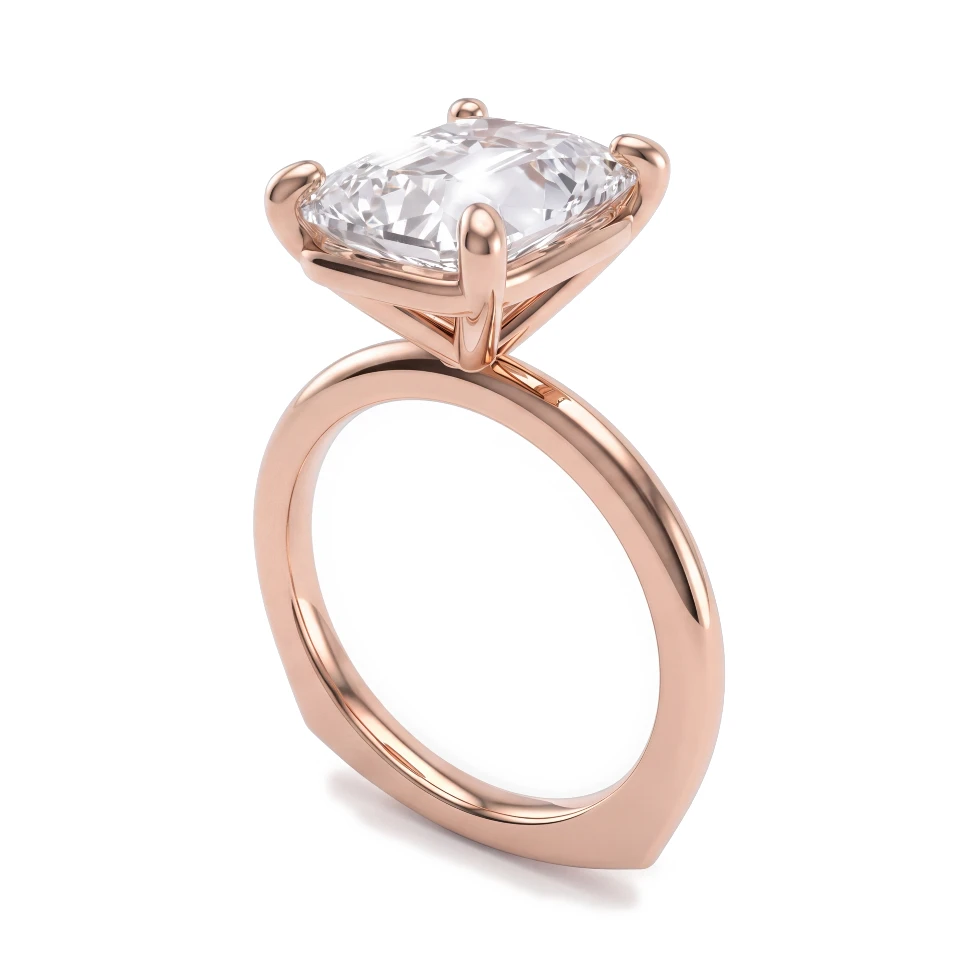
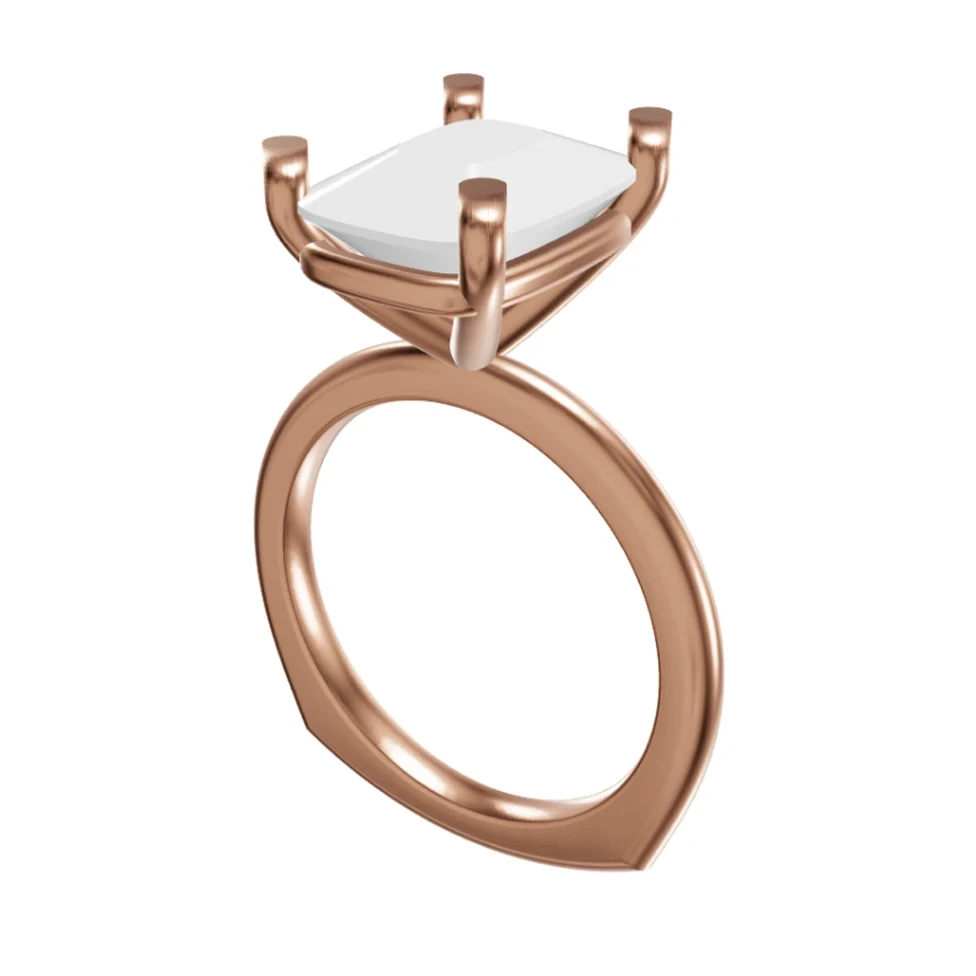
Rose gold cushion-cut solitaire: Rhino 3D view and photorealistic AI render
RhinoRendu
Glissez pour comparer la vue Rhino et le rendu

Questions

Oui. Le plug-in est gratuit et HeyGema a un forfait gratuit, 100 % gratuit, pour toujours. Les forfaits payants donnent plus de rendus chaque mois.
Oui. Téléchargez le plug-in, glissez le fichier sur la fenêtre de Rhino et redémarrez Rhino. La barre HeyGema apparaît.
Non. Le plug-in enregistre la pièce visible sur votre ordinateur et HeyGema l'ouvre là. Votre .3dm n'arrive jamais sur nos serveurs. Seules les images de la vue rendue sont envoyées.
Rhino 7, 8 et 9, sur Windows et Mac. Sur Rhino 8 et 9, HeyGema s'ouvre dans sa propre fenêtre à côté de Rhino. Sur Rhino 7, il s'ouvre dans votre navigateur.
La première fois, HeyGema vous demande de vous connecter avec votre navigateur. Vérifiez que le petit code correspond et cliquez sur Connect. Ensuite, vous restez connecté.
Oui. Enregistrez votre pièce en .3dm et importez-la sur render.heygema.com. Elle s'ouvre de la même façon, sous l'angle de votre choix.
Non. Vous choisissez le métal et les pierres, HeyGema s'occupe de la lumière et de la caméra. Il n'y a rien à apprendre.

Envie de voir avant d'installer ?

Importez un fichier .3dm dans votre navigateur et faites le rendu de la même façon.

Guides de rendu de bijoux

Des réponses claires aux questions que se posent les joailliers sur le rendu, de votre fichier CAO à l'image que votre client valide.