ChatGPT ou Gemini peuvent-ils faire le rendu de ma CAO de bijou ?
Par HeyGema™ · Mis à jour · 4 min de lecture
En bref
Ils peuvent transformer une capture en une belle image, mais les modèles d'images généralistes ne savent pas que votre image est un design qui doit rester exact : les pierres, les griffes et les proportions peuvent changer d'un essai à l'autre. Pour une image que vous présentez à un client comme étant le design, utilisez un outil de rendu conçu pour la CAO de bijoux, comme HeyGema™, qui conserve votre angle, vos pierres et votre métal tels que modélisés. Les modèles généralistes sont parfaits pour les planches d'ambiance et l'inspiration.
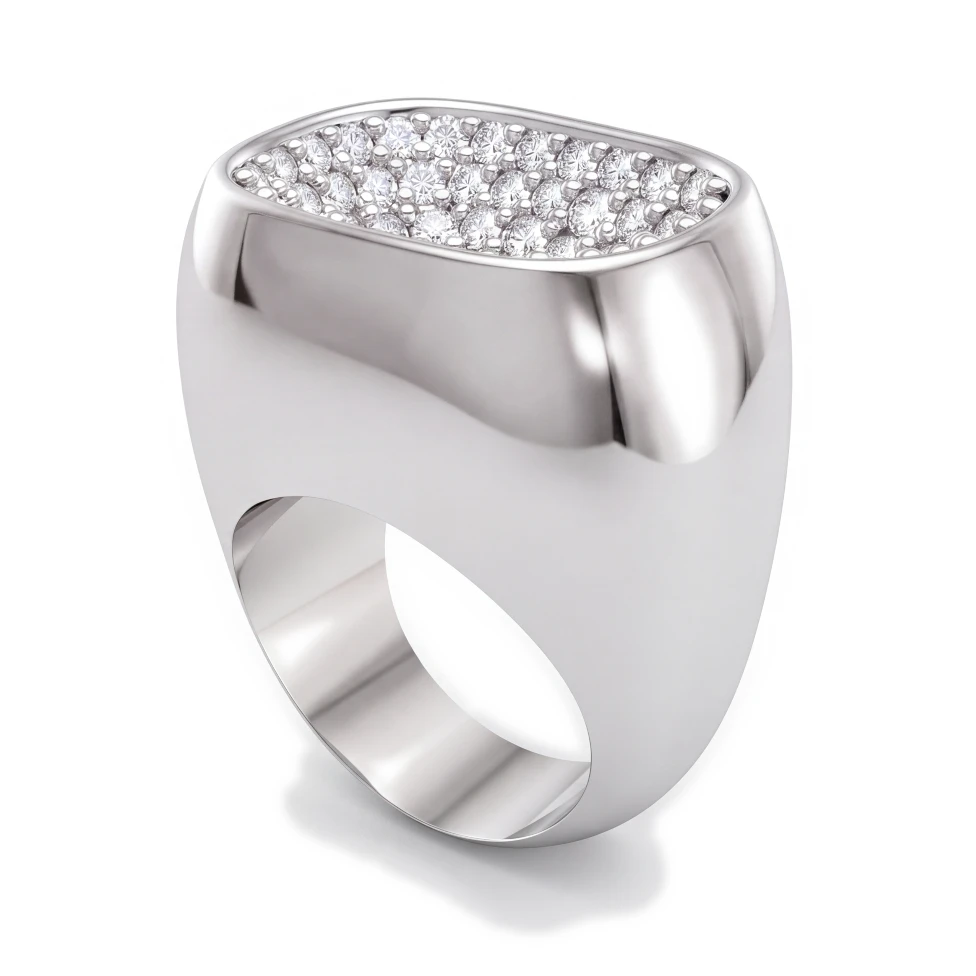
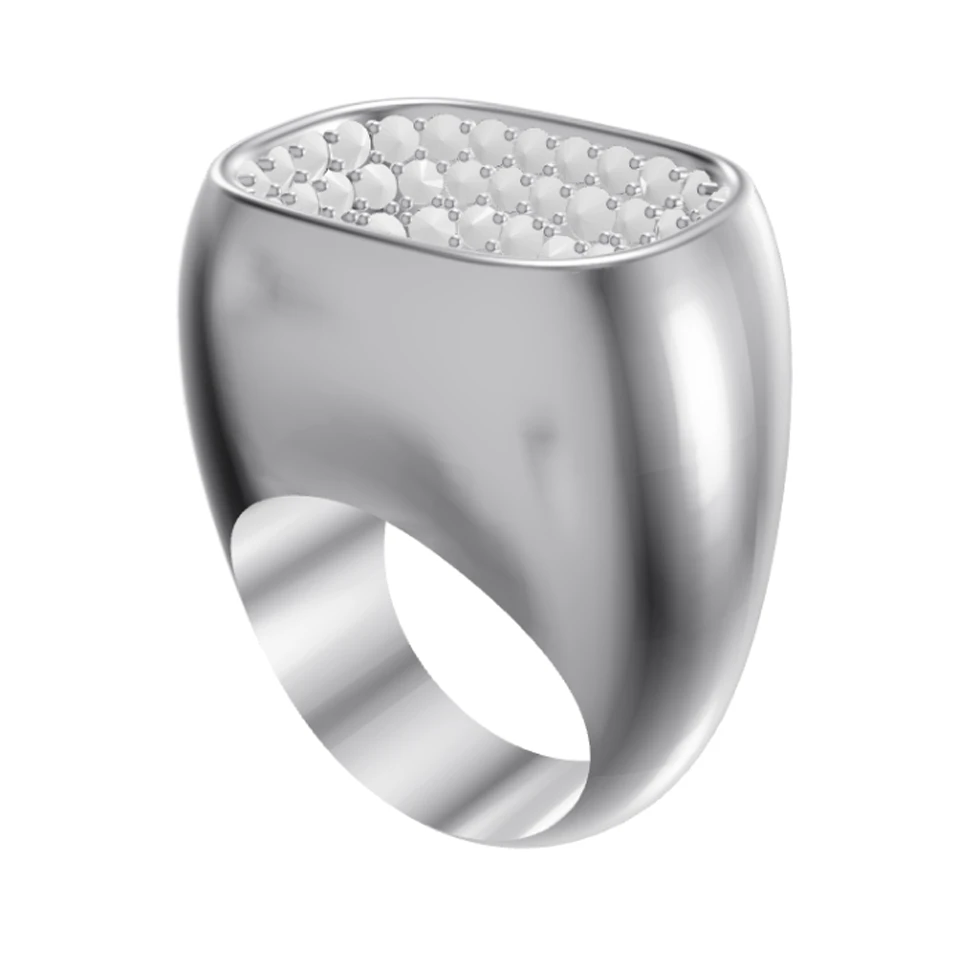
C'est l'un des premiers réflexes des joailliers : coller une capture CAO dans ChatGPT ou Gemini et demander un rendu réaliste. Parfois, le résultat est superbe. Mais regardez de près : c'est souvent une autre bague.
Ce que les modèles d'images généralistes font bien
- Planches d'ambiance, inspiration et premiers concepts.
- Arrière-plans, mises en situation et publications pour les réseaux sociaux.
- Des idées rapides, tant que le design exact n'a pas encore d'importance.
Là où ils échouent en joaillerie
- Le design dérive. Les pierres changent de taille ou de nombre, les griffes se déplacent ou se multiplient, l'anneau s'épaissit.
- Aucun réglage propre aux bijoux. Vous décrivez le métal et les pierres dans un prompt en espérant qu'ils tombent sur les bons éléments.
- Des résultats variables. La même demande donne une bague différente à chaque fois, difficile à présenter à un client comme étant le design.
- Pas de fichier 3D. Impossible d'importer un fichier .3dm, .obj ou .glb et de choisir un angle.
Avant d'envoyer une image IA à un client, comparez-la avec votre CAO : comptez les pierres, vérifiez les griffes, et contrôlez la taille et la position de la pierre centrale.
Ce qu'un outil de rendu de bijoux fait autrement
HeyGema™ est conçu pour une seule tâche : faire le rendu de la pièce que vous avez modélisée. Vous choisissez le métal et les pierres dans des menus, un fichier 3D est classé entre métal, pierre centrale et pierres latérales, et le rendu conserve l'angle, le cadrage, la taille et la position des pierres de votre CAO. Affiner crée ensuite des variantes créatives de ce rendu à partir d'une phrase.
- Point de départ
- Modèle d'images généraliste: Un prompt, une image ou les deux
- HeyGema™: Votre capture CAO ou votre fichier 3D
- Conserve votre design
- Modèle d'images généraliste: Ce n'est pas sa vocation
- HeyGema™: Conçu pour conserver l'angle, les pierres et le métal tels que modélisés
- Métal et pierres
- Modèle d'images généraliste: Décrits dans le prompt
- HeyGema™: Choisis dans des menus, pierre centrale et pierres latérales
- Import de fichier 3D
- Modèle d'images généraliste: Non
- HeyGema™: .3dm, .obj ou .glb, avec angles prédéfinis
- Prix
- Modèle d'images généraliste: Selon l'abonnement
- HeyGema™: 100 % gratuit, pour toujours