Comment transformer une capture CAO de bijou en rendu photoréaliste
Par HeyGema · Mis à jour · 5 min de lecture
En bref
Faites une capture d'écran propre de votre modèle dans n'importe quel logiciel de CAO, importez-la dans HeyGema, choisissez le métal et les pierres, et générez. HeyGema conserve l'angle et le cadrage de votre capture et renvoie un rendu photoréaliste de la même pièce. Plus la capture est propre, meilleur est le rendu.
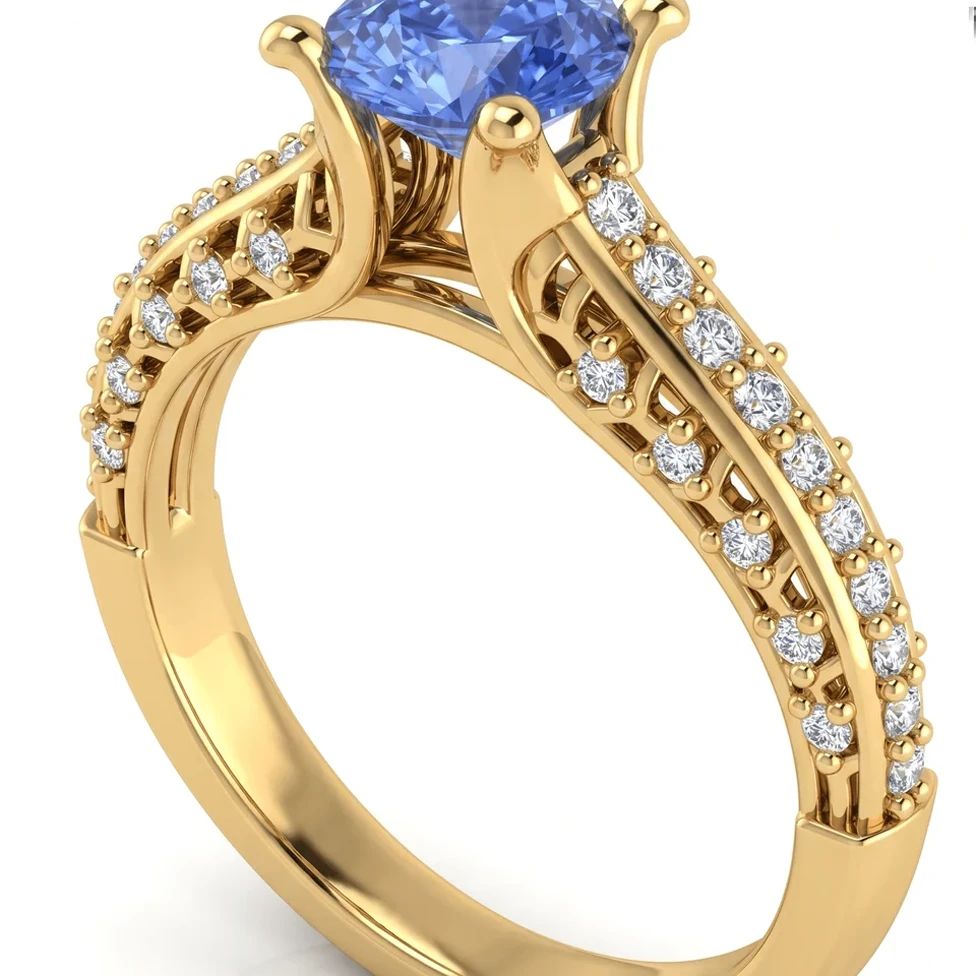
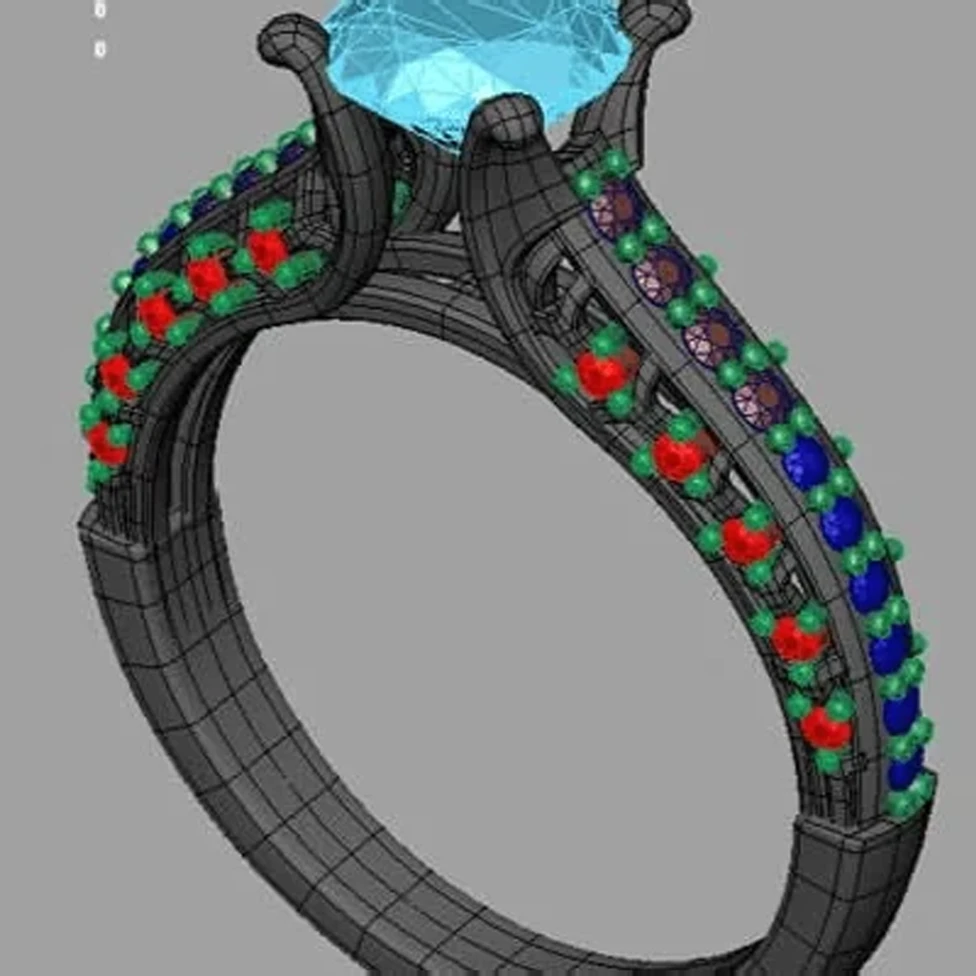
Une capture d'écran est le chemin le plus court entre n'importe quel logiciel de CAO et un rendu. Elle fonctionne que vous travailliez dans Rhino, MatrixGold, RhinoGold, JewelCAD, 3Design, ZBrush, Fusion ou Blender, car HeyGema a seulement besoin de voir la pièce.
Comment faire une capture qui donne un bon rendu
- Remplissez le cadre. Zoomez pour que la pièce occupe la majeure partie de l'image, avec une petite marge. Recadrez pour retirer les barres d'outils, les menus et le curseur.
- Une pièce, une vue. Capturez une seule vue. Quatre fenêtres dans une même image donnent quatre petites pièces.
- Fond uni. Un fond de fenêtre uni donne les meilleurs résultats. Masquez la grille et les axes.
- Des pierres dans leur propre couleur. La plupart des logiciels de CAO pour la bijouterie affichent les pierres dans une autre couleur que le métal. Gardez-la : elle aide le rendu à les distinguer.
- Cadrez l'angle voulu. Le rendu conserve l'angle et le cadrage de votre capture : préparez donc la vue que votre client doit voir.
Pas à pas
- 1
Capturez la vue
Réglez l'angle dans votre logiciel de CAO et faites une capture d'écran. Sous Windows, appuyez sur Win+Shift+S ; sur Mac, sur Cmd+Shift+4.
- 2
Importez-la
Ouvrez render.heygema.com, connectez-vous et importez l'image (PNG, JPG ou un autre format d'image, jusqu'à 10 Mo). Sur téléphone, vous pouvez la choisir dans vos photos.
- 3
Choisissez le métal et les pierres
Choisissez l'or jaune, blanc ou rose, puis la pierre centrale et les pierres latérales. Ajoutez des précisions comme un grain de mil ou une finition brossée si besoin.
- 4
Générez
HeyGema fait le rendu de la même pièce, sous le même angle.
- 5
Comparez, affinez, téléchargez
Vérifiez le rendu par rapport à votre capture. Utilisez Affiner pour essayer des variantes créatives décrites avec des mots simples, puis téléchargez la version qui vous plaît.
Quels logiciels de CAO fonctionnent ?
Tout logiciel qui affiche votre modèle à l'écran : Rhino, MatrixGold, RhinoGold, JewelCAD, 3Design, CounterSketch, ZBrush, Fusion, Blender et d'autres. Si vous travaillez dans Rhino ou MatrixGold, importer le fichier .3dm vous donne en plus des angles prédéfinis et le contrôle de chaque élément.
Rendu à partir d'une capture ou rendu traditionnel
Un rendu traditionnel dans KeyShot ou V-Ray demande d'attribuer les matières, de régler l'éclairage et l'environnement, et de placer une caméra. C'est puissant, mais cela demande de la pratique. Un rendu à partir d'une capture évite toute cette configuration : vous choisissez le métal et les pierres dans des menus, et HeyGema s'occupe des matières, de la lumière et du fond. Pour les images de catalogue où vous maîtrisez chaque reflet, un logiciel de rendu complet reste le bon outil : voir le comparatif des logiciels de rendu de bijoux.