Comment faire le rendu d'un fichier bijou Rhino .3dm en ligne, gratuitement
Par HeyGema · Mis à jour · 5 min de lecture
En bref
Ouvrez render.heygema.com, connectez-vous et importez votre fichier .3dm. HeyGema lit le modèle, classe ses éléments entre métal, pierre centrale et pierres latérales, et vous laisse choisir l'angle : Face, Profil, Dessus, ¾, Arrière ou toute vue que vous réglez vous-même. Choisissez le métal et les pierres, générez, puis téléchargez un rendu photoréaliste de votre bijou. C'est gratuit, et rien ne s'installe dans Rhino.
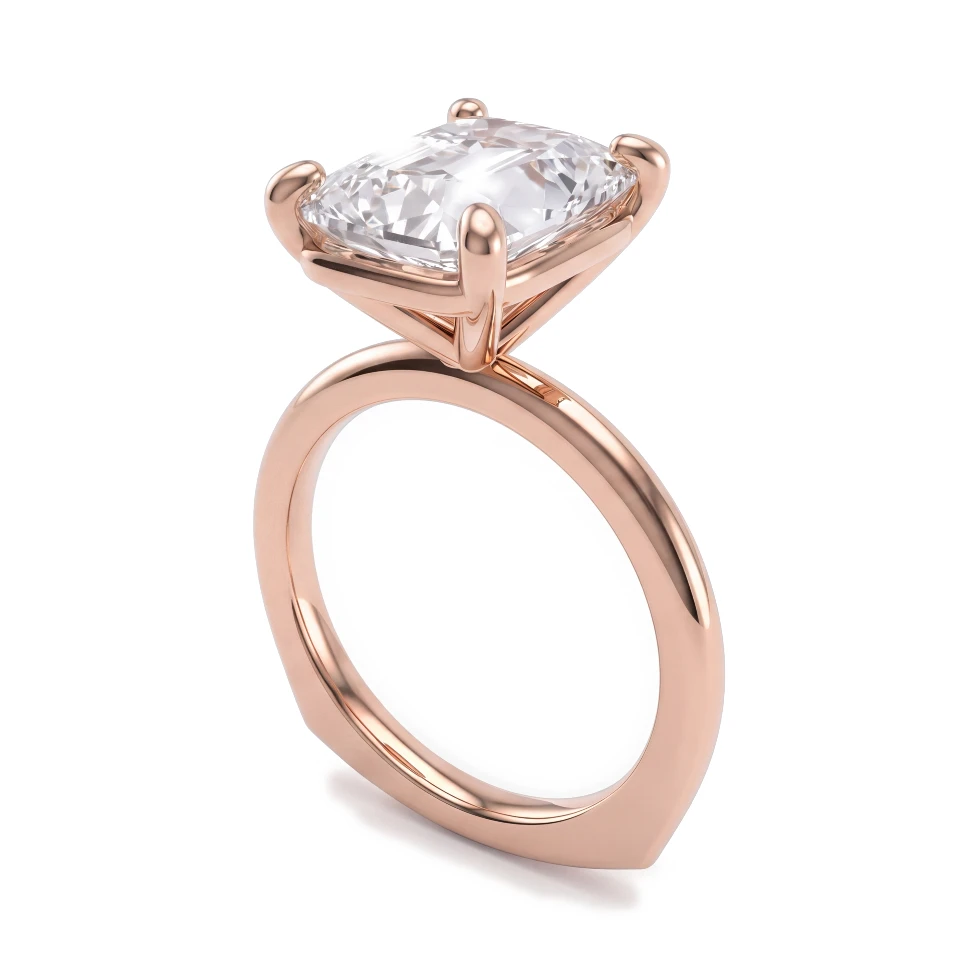
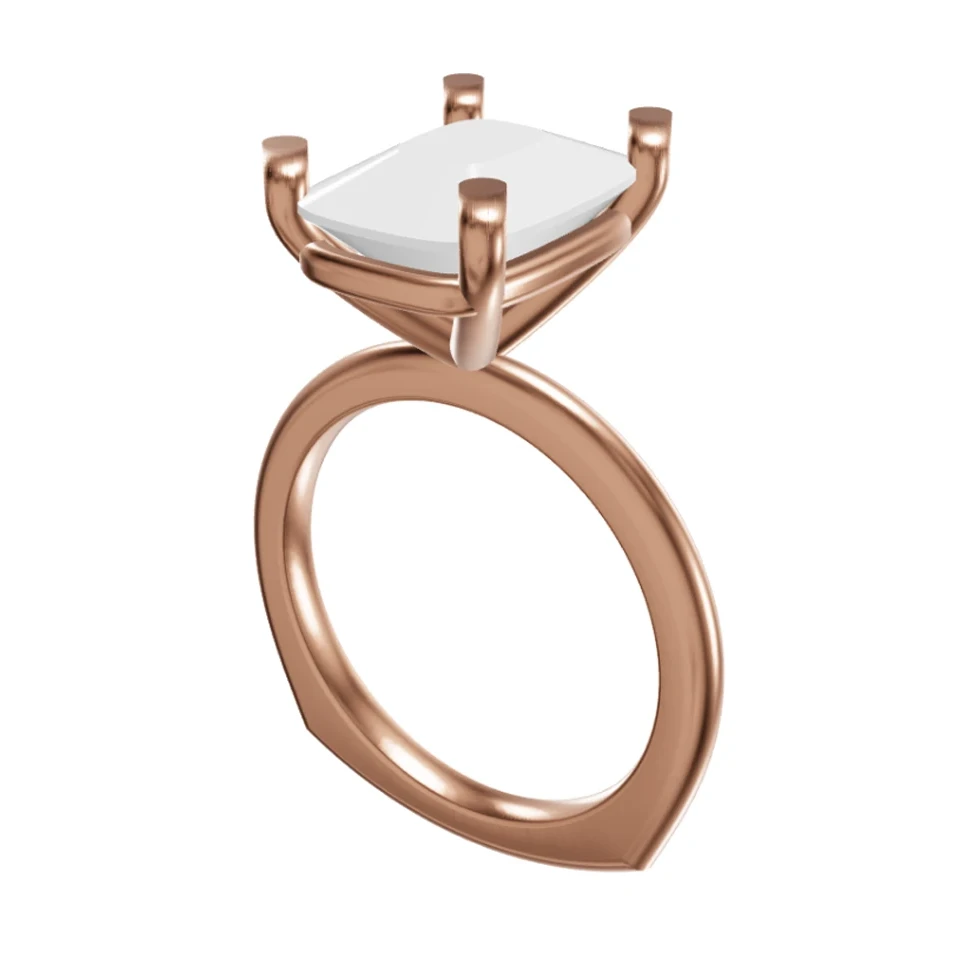
Ce qu'il vous faut
- Un fichier Rhino .3dm de votre pièce, jusqu'à 100 Mo. Les fichiers enregistrés par MatrixGold et RhinoGold sont aussi des fichiers .3dm.
- Un compte HeyGema gratuit. Vous vous connectez avec Google ou avec votre e-mail.
- Un navigateur, sur ordinateur ou sur téléphone. Rien à installer.
Enregistrez le fichier avec Save (Enregistrer), et non Save Small, pendant qu'une fenêtre est en mode Shaded (Ombré) ou Rendered (Rendu). Save Small laisse de côté les maillages de rendu que lit HeyGema, et des parties du modèle peuvent disparaître.
Pas à pas
- 1
Ouvrez l'outil de rendu
Allez sur render.heygema.com et connectez-vous avec Google ou votre e-mail.
- 2
Importez votre fichier .3dm
Déposez le fichier dans la zone d'import ou choisissez-le sur votre ordinateur. HeyGema ouvre le modèle dans une visionneuse 3D, directement dans votre navigateur.
- 3
Vérifiez les éléments
HeyGema classe le modèle entre métal et pierres, et présélectionne la pierre centrale et les pierres latérales. Touchez un élément pour le masquer ou pour corriger une pierre mal classée.
- 4
Choisissez l'angle
Choisissez Face, Profil, Dessus, ¾ ou Arrière, ou faites pivoter le modèle selon n'importe quel angle et utilisez cette vue. Le rendu est réalisé sous l'angle choisi.
- 5
Choisissez le métal et les pierres
Choisissez l'or jaune, blanc ou rose, puis la pierre centrale et les pierres latérales : diamant, rubis, émeraude, ou saphir bleu, rose ou violet. Ajoutez des précisions comme un grain de mil ou une finition brossée si besoin.
- 6
Générez et téléchargez
Générez le rendu, comparez-le avec votre modèle et téléchargez-le. Pour essayer des idées, utilisez Affiner : chaque variante est une nouvelle version et votre original est conservé.
Obtenir le meilleur rendu d'un .3dm
- Faites le ménage d'abord. Masquez ou supprimez les courbes de construction, les repères, les cotes et les surfaces isolées. Tout ce qui est visible dans le fichier apparaît dans le rendu.
- Gardez chaque pierre comme un objet distinct. HeyGema classe les objets entre métal et pierres, et vous pouvez corriger tout élément mal classé avant le rendu.
- Une pièce par fichier. Une bague avec son alliance assortie donne un bon rendu d'ensemble ; un fichier avec une douzaine de variantes côte à côte, non.
- Fichier trop lourd ? S'il dépasse 100 Mo, supprimez les objets inutilisés, ou importez plutôt une capture d'écran.
Capture d'écran ou .3dm ?
Un fichier .3dm vous donne des angles prédéfinis et le contrôle de chaque élément. Si votre pièce est dans un autre logiciel, comme JewelCAD, 3Design, ZBrush ou Fusion, faites plutôt une capture d'écran : voir comment transformer une capture CAO en rendu. Une capture d'écran conserve exactement la vue capturée.