Rendu de bague : comment faire le rendu d'une bague de fiançailles depuis votre CAO
Par HeyGema™ · Mis à jour · 6 min de lecture
En bref
Pour faire le rendu d'une bague, partez du modèle CAO ou d'une capture ombrée, rendez une vue de face et une vue ¾ ou de profil, et vérifiez que la pierre centrale, les griffes et l'anneau correspondent au modèle. Dans HeyGema™, vous importez un fichier .3dm, .obj ou .glb ou une capture, choisissez l'angle, l'or et les pierres, et obtenez le rendu de la bague sans régler la lumière. Les bagues sont la partie du rendu de bijoux que les clients demandent le plus.
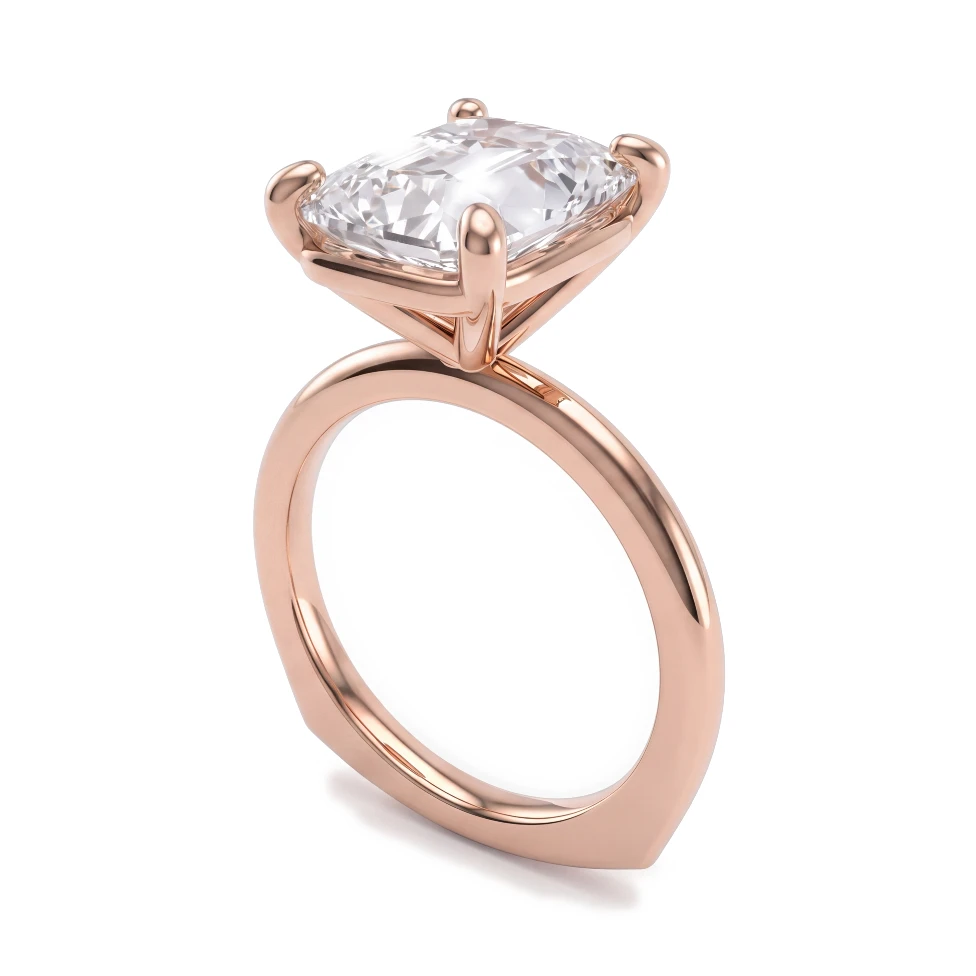
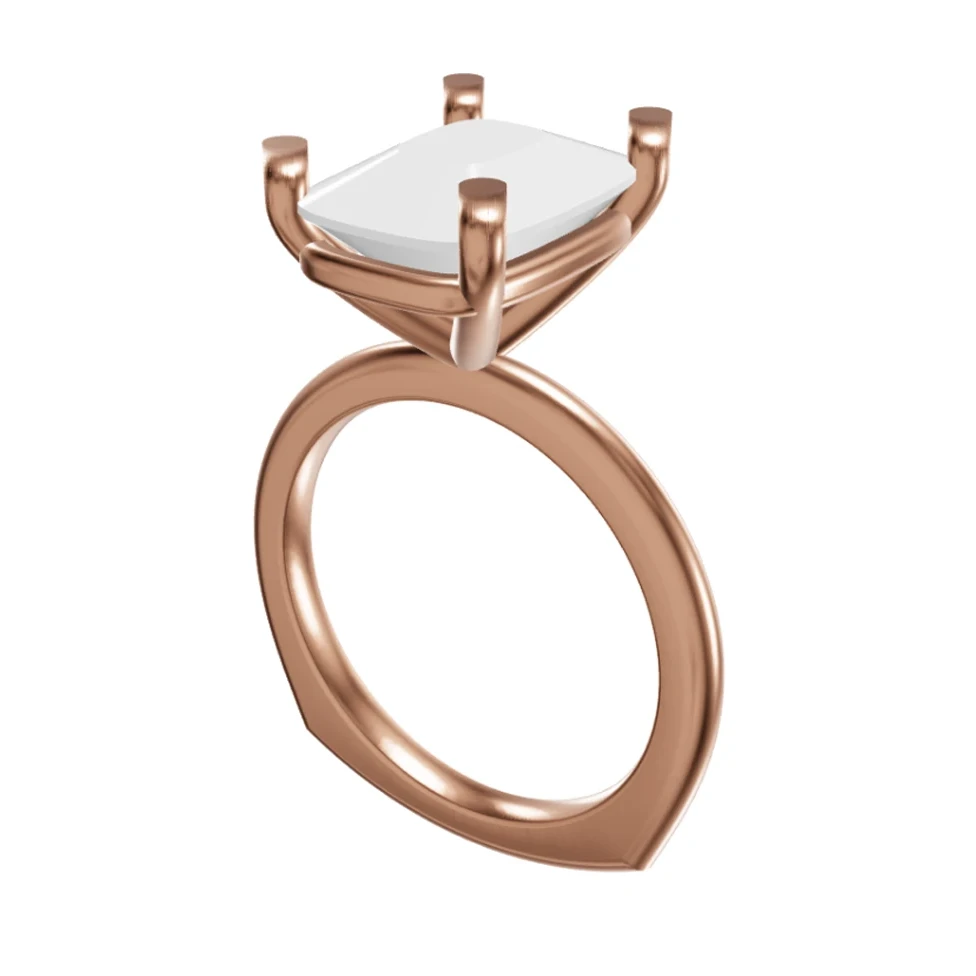
La plupart des rendus qu'un bijoutier envoie sont des bagues, et la plupart sont des bagues de fiançailles. Le client s'apprête à dépenser beaucoup pour quelque chose qu'il n'a vu qu'en vue CAO, alors le rendu doit répondre à ses questions avant qu'il les pose : la taille apparente de la pierre, sa hauteur, et l'aspect de l'anneau vu de profil.
Les vues qui font vendre une bague
- Face : la pierre de face, telle que la voit la personne qui la porte.
- ¾ : la face et le profil ensemble. La plupart des fiches produit de bagues commencent par cette vue.
- Profil : la hauteur du serti, la galerie et le panier sous la pierre. Un halo caché ou un pont ne se voit que d'ici.
- Dessus : le contour de la pierre centrale et la disposition d'un halo ou d'un pavé.
Pour une parure de mariage, rendez la bague de fiançailles et l'alliance ensemble, de profil. Les clients veulent voir l'alliance bien épouser la bague.
Réussir la pierre centrale
La pierre centrale est la première chose que le client regarde. Un diamant doit montrer des facettes sombres et claires avec de petits éclats de couleur, jamais un blanc uniforme comme du verre ; voir comment rendre des diamants réalistes. La forme vient de votre CAO, donc un coussin reste un coussin. Pour une pierre centrale de couleur, choisissez la teinte exacte de votre devis : un saphir bleuet et un saphir bleu royal ne sont pas la même pierre pour un client.
Griffes, halos et pavé
C'est sur les petites pièces que les rendus de bagues se trompent. Comptez les griffes du rendu par rapport à la CAO, vérifiez que chaque pierre du halo est là, et regardez le pavé tout autour de l'anneau. Avec un fichier 3D dans HeyGema™, ouvrez Parts pour voir ce qui a été détecté comme pierre et comme métal, et marquez ce qui manque avant le rendu.
Métal : jaune, blanc, rose et bicolore
Choisissez l'or jaune, blanc ou rose pour toute la bague, ou donnez à chaque partie métallique son propre or pour une pièce bicolore, comme une tête en or blanc sur un anneau en or jaune. Pour montrer des options au client, utilisez Compare pour rendre la même bague dans jusqu'à 4 métaux ou pierres à la fois.
Comment faire le rendu d'une bague dans HeyGema™
- 1
Importez la bague
Ouvrez render.heygema.com, connectez-vous et déposez un fichier .3dm, .obj ou .glb, ou une capture ombrée de votre logiciel de CAO.
- 2
Vérifiez les pierres
Avec un fichier 3D, HeyGema™ trouve la pierre centrale et les pierres latérales. Ouvrez Parts pour corriger ce qui a été manqué.
- 3
Choisissez l'angle
Cliquez sur Face, Profil, Dessus, ¾ ou Arrière, ou tournez le modèle vous-même. Vous pouvez rendre jusqu'à 4 angles d'un fichier 3D d'un coup.
- 4
Choisissez l'or et les pierres
Choisissez le métal, puis la pierre centrale et les pierres latérales, et ajoutez des notes comme un perlage ou un anneau brossé si besoin.
- 5
Lancez le rendu et envoyez
Appuyez sur Render, téléchargez l'image en pleine taille ou partagez un lien avec votre client.
Erreurs de rendu de bague
- N'envoyer que la vue de dessus. Elle cache la hauteur du serti, et c'est ce que les clients demandent une fois la bague reçue.
- Une capture petite et floue. Faites-la grande, en vue ombrée, avec la bague qui remplit presque tout le cadre.
- Des pierres non marquées. Une pierre latérale que l'outil n'a pas trouvée est rendue en métal. Vérifiez Parts d'abord.
- Aucune mesure avec le rendu. Un rendu ne montre pas l'échelle. Envoyez avec lui le poids en carats, la taille de la pierre et le tour de doigt.