주얼리 CAD 스크린샷을 실사 같은 렌더링으로 바꾸는 방법
작성자 HeyGema™ · 업데이트 · 읽는 데 5분
핵심 요약
어떤 CAD 프로그램에서든 모델의 깔끔한 스크린샷을 찍어 HeyGema™에 업로드하고, 금속과 스톤을 고른 뒤 생성하세요. HeyGema™는 스크린샷의 각도와 구도를 그대로 유지한 채 같은 제품을 실사 같은 렌더링으로 돌려줍니다. 스크린샷이 깔끔할수록 렌더링 결과도 좋아집니다.
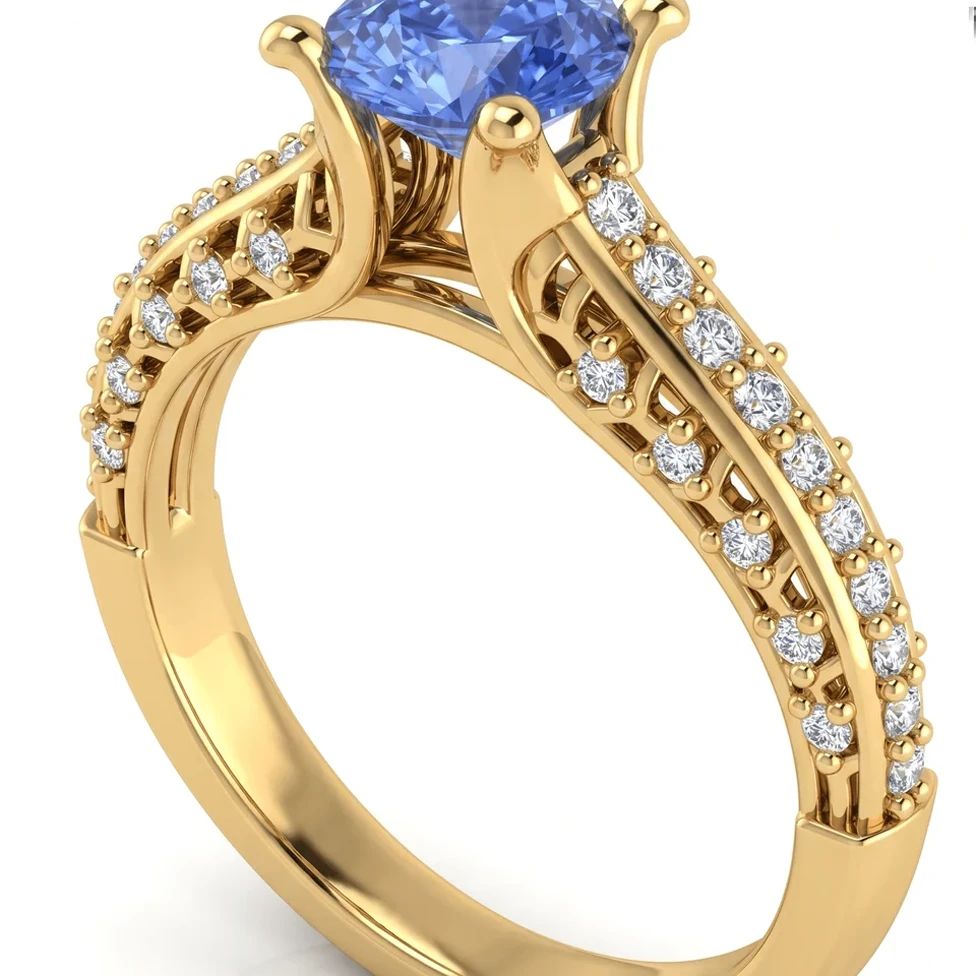
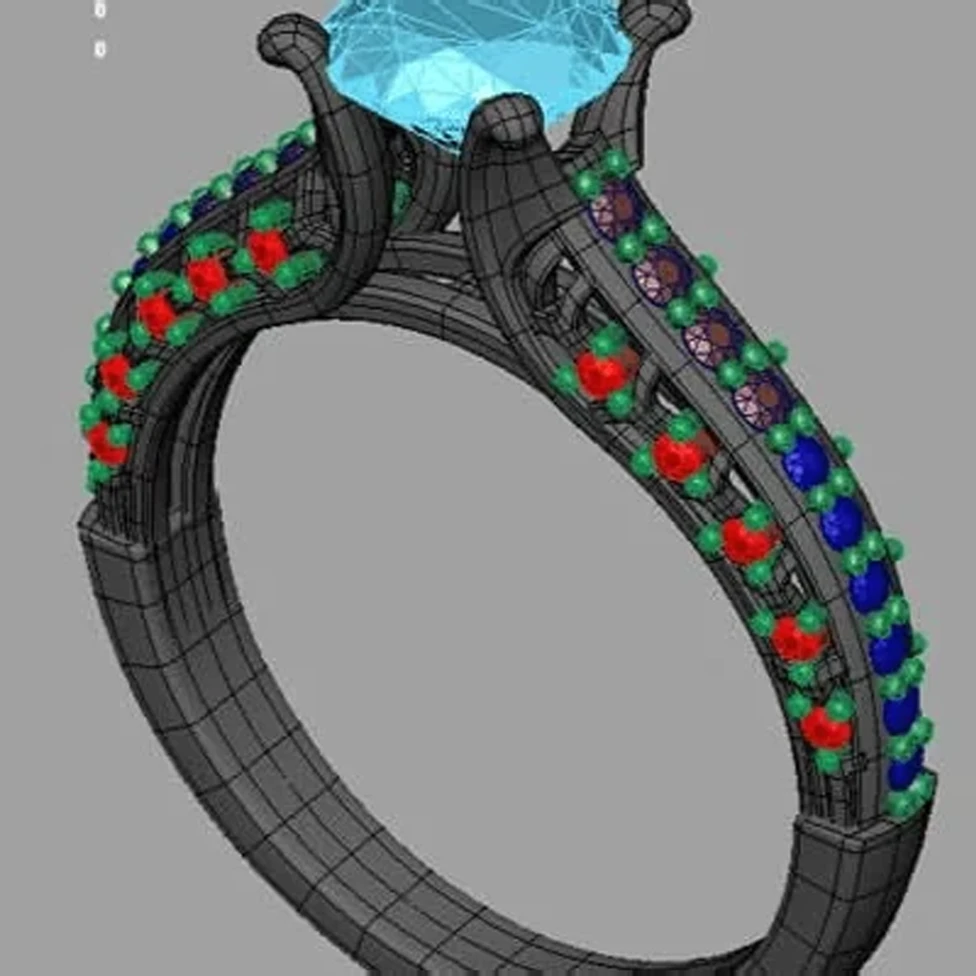
스크린샷은 어떤 CAD 프로그램에서든 렌더링까지 가는 가장 빠른 길입니다. HeyGema™는 제품이 보이기만 하면 되기 때문에 Rhino, MatrixGold, RhinoGold, JewelCAD, 3Design, ZBrush, Fusion, Blender 중 무엇으로 디자인하든 사용할 수 있습니다.
렌더링이 잘 나오는 스크린샷 찍는 법
- 화면을 꽉 채우세요. 제품이 이미지의 대부분을 차지하도록 확대하고 여백은 조금만 남깁니다. 툴바, 메뉴, 마우스 커서는 잘라 내세요.
- 제품 하나, 뷰 하나. 뷰는 하나만 캡처합니다. 뷰포트 네 개가 한 이미지에 들어가면 작은 제품 네 개가 렌더링됩니다.
- 단색 배경. 뷰포트 배경은 단색일 때 가장 좋습니다. 그리드와 축은 숨기세요.
- 스톤은 고유한 색으로. 대부분의 주얼리 CAD는 스톤을 금속과 다른 색으로 표시합니다. 그대로 두면 렌더링에서 스톤과 금속을 구분하는 데 도움이 됩니다.
- 원하는 각도로 구도를 잡으세요. 렌더링은 스크린샷의 각도와 구도를 그대로 유지하므로, 고객에게 보여주고 싶은 뷰로 맞춰 두세요.
단계별 방법
- 1
뷰 캡처
CAD 프로그램에서 각도를 맞추고 스크린샷을 찍습니다. Windows에서는 Win+Shift+S, Mac에서는 Cmd+Shift+4를 누르세요.
- 2
업로드
render.heygema.com에 접속해 로그인한 뒤 이미지를 업로드합니다(PNG, JPG 등 이미지 형식, 최대 10MB). 휴대폰에서는 사진 앨범에서 바로 고를 수 있습니다.
- 3
금속과 스톤 선택
옐로골드, 화이트골드, 로즈골드 중에서 금속을 고른 뒤 메인 스톤과 사이드 스톤을 선택합니다. 필요하면 밀그레인이나 헤어라인 마감 같은 메모를 추가합니다.
- 4
렌더링
스크린샷 아래의 Render를 클릭하거나, 휴대폰에서는 Generate Render를 누릅니다. HeyGema™가 같은 제품을 같은 각도로 렌더링합니다.
- 5
비교, 수정, 다운로드
렌더링을 스크린샷과 비교해 확인합니다. Refine에서 평소 쓰는 말로 창의적인 베리에이션을 시도해 보고, 마음에 드는 버전을 다운로드하세요.
어떤 CAD 프로그램을 쓸 수 있나요?
모델을 화면에 띄울 수 있는 프로그램이라면 무엇이든 됩니다. Rhino, MatrixGold, RhinoGold, JewelCAD, 3Design, CounterSketch, ZBrush, Fusion, Blender 등이 해당됩니다. Rhino나 MatrixGold로 작업한다면 .3dm 파일을 업로드해 각도 프리셋과 파트별 설정까지 활용할 수 있습니다.
스크린샷 렌더링과 기존 렌더링 비교
KeyShot이나 V-Ray로 하는 기존 방식의 렌더링은 재질을 지정하고, 조명과 환경을 세팅하고, 카메라를 배치해야 합니다. 강력하지만 익숙해지려면 연습이 필요합니다. 스크린샷 렌더링은 이런 세팅 과정을 건너뜁니다. 메뉴에서 금속과 스톤만 고르면 재질, 조명, 배경은 HeyGema™가 처리합니다. 반사 하나하나까지 직접 제어해야 하는 카탈로그용 이미지라면 여전히 정식 렌더러가 맞는 도구입니다. 자세한 내용은 주얼리 렌더링 소프트웨어 비교를 참고하세요.