Rhino .3dm 주얼리 파일을 온라인에서 무료로 렌더링하는 방법
작성자 HeyGema™ · 업데이트 · 읽는 데 5분
핵심 요약
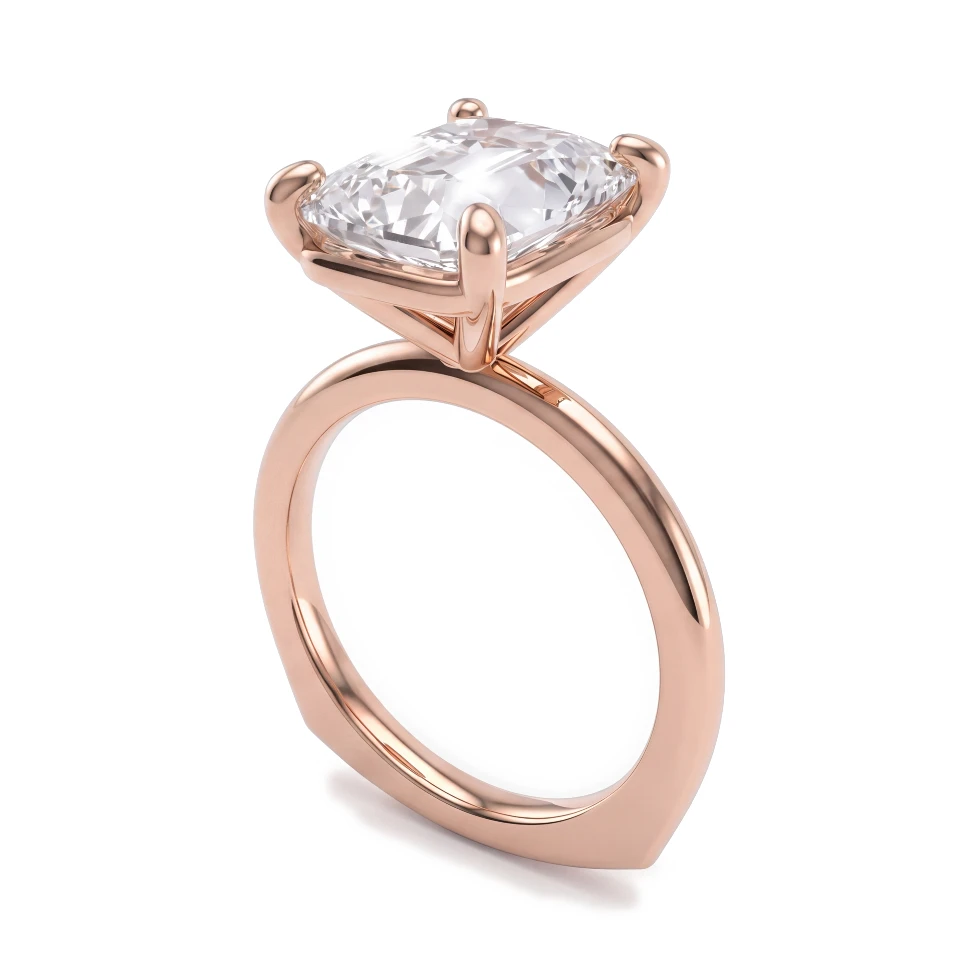
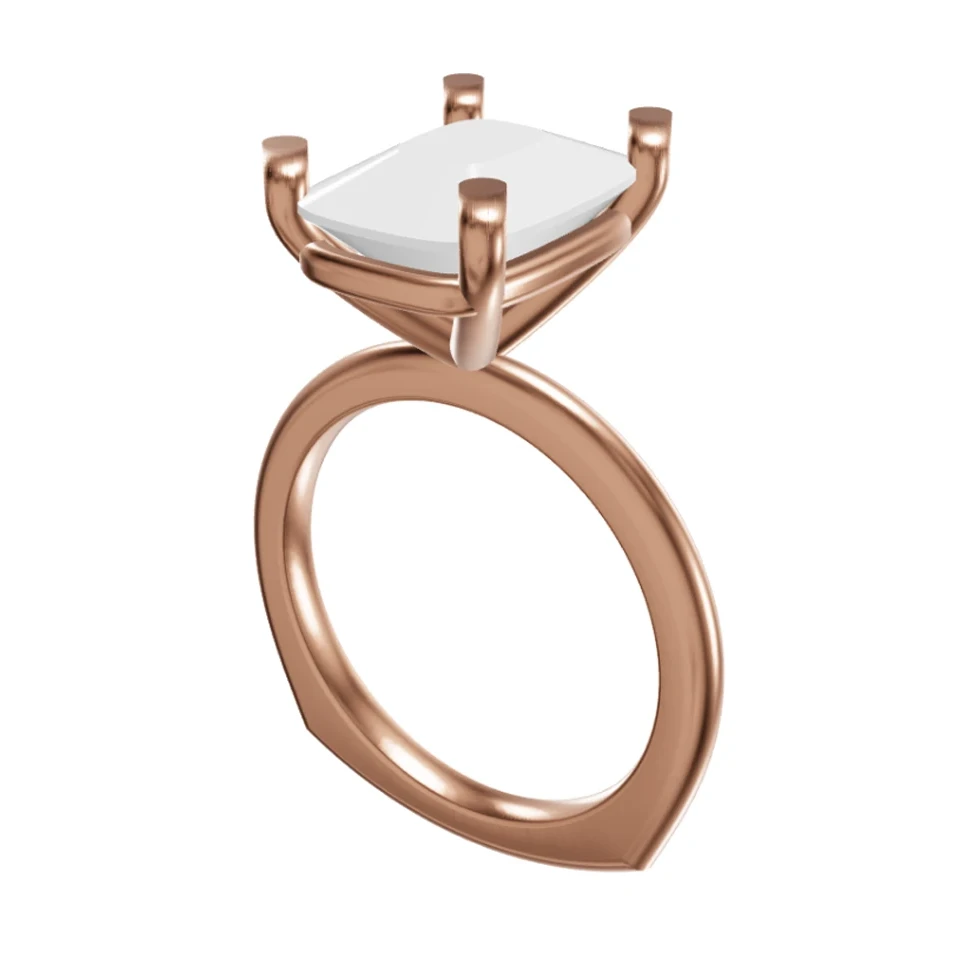
render.heygema.com에 접속해 로그인한 뒤 .3dm 파일을 업로드하세요. HeyGema™가 브라우저에서 모델을 열어 금속, 메인 스톤, 사이드 스톤을 찾아냅니다. 컴퓨터에서는 모델이 3D로 열린 채 유지됩니다. 원하는 각도로 돌리거나 Front, Side, Top, ¾, Back을 클릭한 다음 Render this view를 누르세요. 휴대폰에서는 같은 각도 버튼이 있는 미리보기가 표시되고, 그 밖의 각도는 Edit in 3D에서 고를 수 있습니다. 금속과 스톤을 고르고 렌더링한 다음, 실사 같은 렌더링을 다운로드하면 끝입니다. 무료이며, Rhino에 따로 설치할 것도 없습니다.
준비물
- 제품의 Rhino .3dm 파일(최대 100MB). MatrixGold와 RhinoGold에서 저장한 파일도 .3dm 파일입니다.
- 무료 HeyGema™ 계정. Google 계정이나 이메일로 로그인합니다.
- 컴퓨터나 휴대폰의 브라우저. 설치할 것은 없습니다.
뷰포트를 Shaded 또는 Rendered 모드로 둔 상태에서 Save Small이 아닌 Save로 저장하세요. Save Small로 저장하면 HeyGema™가 읽는 렌더 메시가 빠지기 때문에 모델 일부가 보이지 않을 수 있습니다.
단계별 방법
- 1
렌더링 툴 열기
render.heygema.com에 접속해 Google 계정이나 이메일로 로그인합니다.
- 2
.3dm 파일 업로드
파일을 업로드 영역에 끌어다 놓거나 컴퓨터 또는 휴대폰에서 선택합니다. HeyGema™가 브라우저에서 파일을 읽고, 찾아낸 메인 스톤과 사이드 스톤의 개수를 보여줍니다. 컴퓨터에서는 모델이 화면 가운데에 3D로 열리고, 휴대폰에서는 미리보기가 표시됩니다. 3D 파일 자체는 HeyGema™로 전송되지 않습니다.
- 3
파트 확인
컴퓨터에서는 모델의 파트를 클릭하거나 오른쪽 위의 Parts를 열어 선택합니다. 휴대폰에서는 Edit in 3D를 열고 파트를 탭합니다. 선택한 파트는 숨기거나 스톤 또는 금속으로 지정할 수 있습니다. Select similar를 누르면 비슷한 파트를 한 번에 모두 선택할 수 있습니다. 스톤을 찾지 못했다면 여기서 직접 지정하거나, 스톤 없이 금속만으로 렌더링하세요.
- 4
각도 선택
컴퓨터에서는 모델을 드래그해 돌리거나 모델 아래의 Front, Side, Top, ¾, Back을 클릭합니다. Rhino에 저장해 둔 뷰도 같은 줄에 있습니다. 화면에 보이는 각도 그대로 렌더링됩니다. 휴대폰에서는 미리보기 아래의 각도를 탭하세요. 다른 뷰가 필요하면 Edit in 3D에서 모델을 돌리거나 Saved in file에서 뷰를 고른 뒤 Use this angle을 누르세요.
- 5
금속과 스톤 선택
옐로골드, 화이트골드, 로즈골드 중에서 금속을 고른 뒤, 메인 스톤과 사이드 스톤을 다이아몬드, 루비, 에메랄드, 블루·핑크·퍼플 사파이어 중에서 선택합니다. 투톤 제품이라면 Different metal per part를 열어 금속 파트마다 다른 골드를 지정하세요. 필요하면 밀그레인이나 헤어라인 마감 같은 메모를 추가합니다.
- 6
렌더링 및 다운로드
컴퓨터에서는 Render this view를, 휴대폰에서는 Generate Render를 누릅니다. 렌더링을 모델과 비교한 뒤 다운로드하세요. 다른 아이디어를 시험해 보려면 Refine을 사용하세요. 베리에이션은 하나하나 새 버전으로 만들어지고 원본은 그대로 남습니다.
.3dm 파일로 최상의 렌더링을 얻는 방법
- 먼저 정리하세요. 보조 커브, 가이드, 치수, 불필요한 서피스는 숨기거나 삭제합니다. 파일에서 보이는 것이 그대로 렌더링됩니다.
- 스톤은 각각 별도의 오브젝트로 두세요. HeyGema™는 오브젝트를 금속과 스톤으로 분류하며, 잘못 분류된 파트는 렌더링 전에 직접 수정할 수 있습니다.
- 파일 하나에 제품 하나. 반지와 짝을 이루는 밴드는 세트로 함께 렌더링해도 잘 나오지만, 시안 십여 개를 나란히 늘어놓은 파일은 잘 나오지 않습니다.
- 용량이 너무 크다면? 파일이 100MB를 넘으면 사용하지 않는 오브젝트를 지우거나, 대신 스크린샷을 업로드하세요.
스크린샷과 .3dm, 무엇을 쓸까?
.3dm 파일을 쓰면 각도 프리셋, 파일에 저장된 뷰, 투톤 금속, 파트별 설정을 모두 활용할 수 있습니다. JewelCAD, 3Design, ZBrush, Fusion 등 다른 프로그램으로 작업한 제품이라면 스크린샷을 사용하세요. 자세한 내용은 CAD 스크린샷을 렌더링으로 바꾸는 방법을 참고하세요. 스크린샷은 캡처한 뷰를 그대로 유지합니다.