제작 전에 고객에게 맞춤 반지를 보여주는 방법
작성자 HeyGema™ · 업데이트 · 읽는 데 5분
핵심 요약
디자인이 CAD로 완성되면 CAD 스크린샷 대신 실사 같은 렌더링을 고객에게 보내세요. 제안하는 금속과 스톤으로 렌더링하고, 다른 각도를 하나 더 추가하고, Refine 기능으로 다른 금속이나 마감 같은 대안을 보여주세요. 그리고 왁스를 출력하거나 주조하기 전에 렌더링과 사양에 대한 승인을 받으세요.
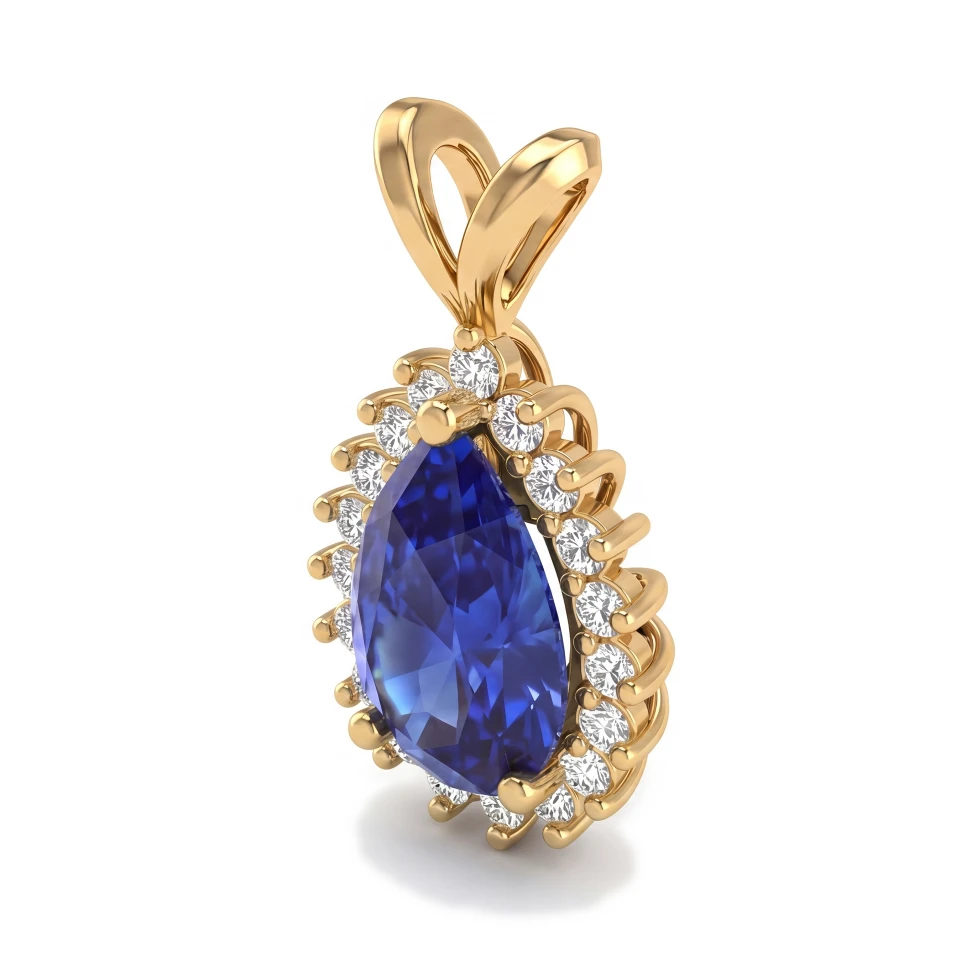
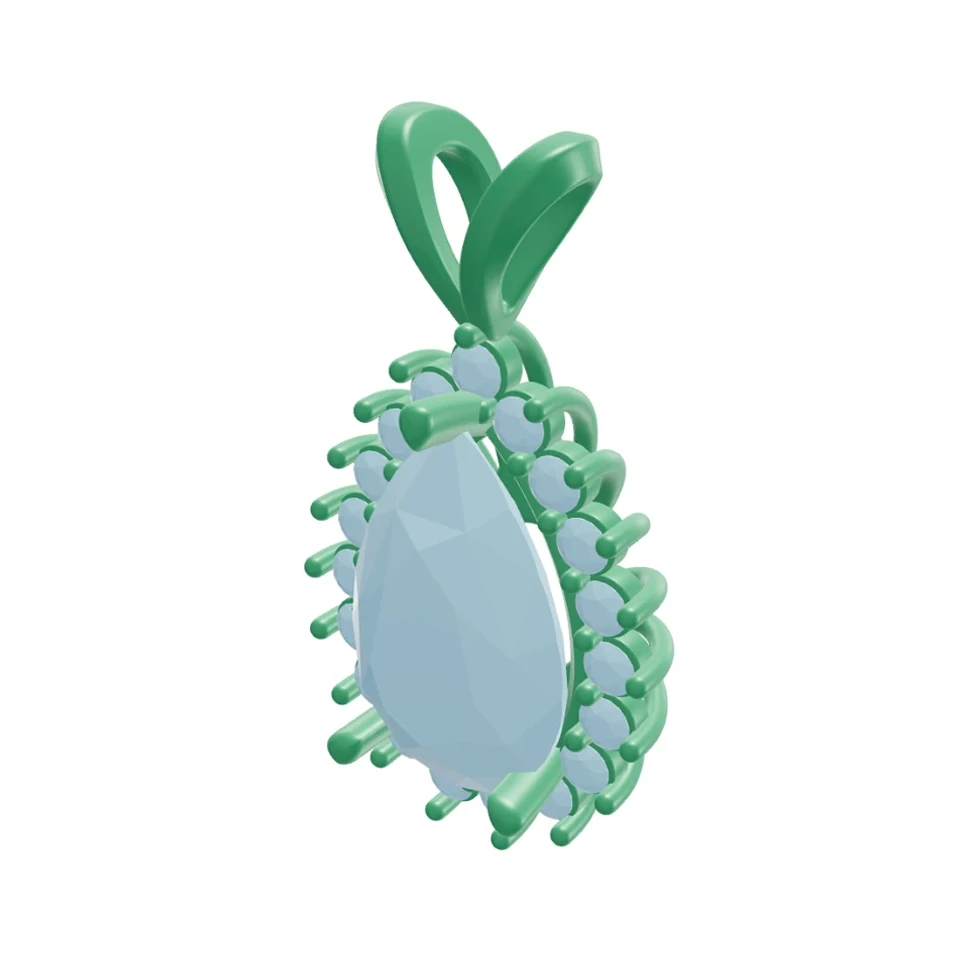
고객은 완성된 모습을 그릴 수 있어야 승인합니다. 단색으로 표시된 CAD 화면은 고객에게 상상을 요구하지만, 렌더링은 완성된 모습을 보여줍니다. CAD와 주조 사이에 넣을 수 있는 작업 과정을 소개합니다.
5단계 컨펌 과정
- 1
요구사항 확정
고객이 고른 스타일, 금속, 메인 스톤의 모양과 크기, 사이드 스톤, 반지 호수, 예산을 기록해 두세요.
- 2
CAD 모델링
평소처럼 CAD 프로그램에서 모델링하세요.
- 3
제안 디자인 렌더링
스크린샷이나 .3dm 파일을 HeyGema™에 업로드하고, 제안하는 금속과 스톤으로 렌더링하세요. 고객이 옆모습까지 볼 수 있도록 정면 뷰와 ¾ 뷰 또는 측면 뷰를 렌더링하세요.
- 4
대안 보여주기
Refine 기능으로 다른 골드 색상이나 헤어라인 마감 같은 창의적인 베리에이션을 만들어 고객이 비교할 수 있게 하세요.
- 5
서면으로 승인받기
렌더링과 사양(금속, 스톤 크기, 반지 호수)을 함께 보내고, 왁스 작업이나 출력 전에 고객에게 승인을 받으세요.
렌더링과 함께 보낼 것
- 금속과 함량(K), 메인 스톤의 모양과 크기, 사이드 스톤의 개수와 크기, 반지 호수.
- 렌더링은 디자인을 보여주기 위한 이미지이며, 실제 제품은 승인된 CAD로 제작된다는 안내.
- 정면, 그리고 측면 또는 ¾ 뷰의 두 가지 각도.
렌더링과 CAD 파일을 승인 내역과 함께 보관하세요. 주조 후에 문의가 생겨도 고객이 정확히 무엇을 보았는지 알 수 있습니다.
CAD 스크린샷보다 렌더링이 나은 이유
CAD 스크린샷은 형상을 단색 표시 색상으로만 보여주기 때문에, 많은 고객이 금속과 스톤을 구분하지 못하거나 실제 크기를 가늠하지 못합니다. 실사 같은 렌더링은 금과 스톤, 빛을 완성품과 같은 모습으로 보여줍니다. 그래서 고객이 더 쉽게 승인할 수 있고, 금속으로 만들기 전에 고객이 바꾸고 싶은 부분도 더 쉽게 찾아낼 수 있습니다.