Diamant Rendering: so sehen Diamanten in Schmuck-Renderings echt aus
Von HeyGema™ · Aktualisiert · 6 Min. Lesezeit
Kurz gesagt
Ein Diamant wirkt in einem Rendering echt, wenn er ein Muster aus dunklen und hellen Facetten, scharfe Facettenkanten und kleine Farbblitze zeigt und eine kontrastreiche Umgebung spiegelt. Ein gleichmäßig weißer oder gläserner Diamant ist das häufigste Zeichen eines schwachen Renderings. In Render-Software braucht es dafür ein Edelsteinmaterial mit einem Brechungsindex von etwa 2,42, Dispersion, genug Lichtreflexionen und eine kontrastreiche Umgebung. In HeyGema™ werden die Diamanten für Sie erledigt, Seitensteine und Pavé eingeschlossen.
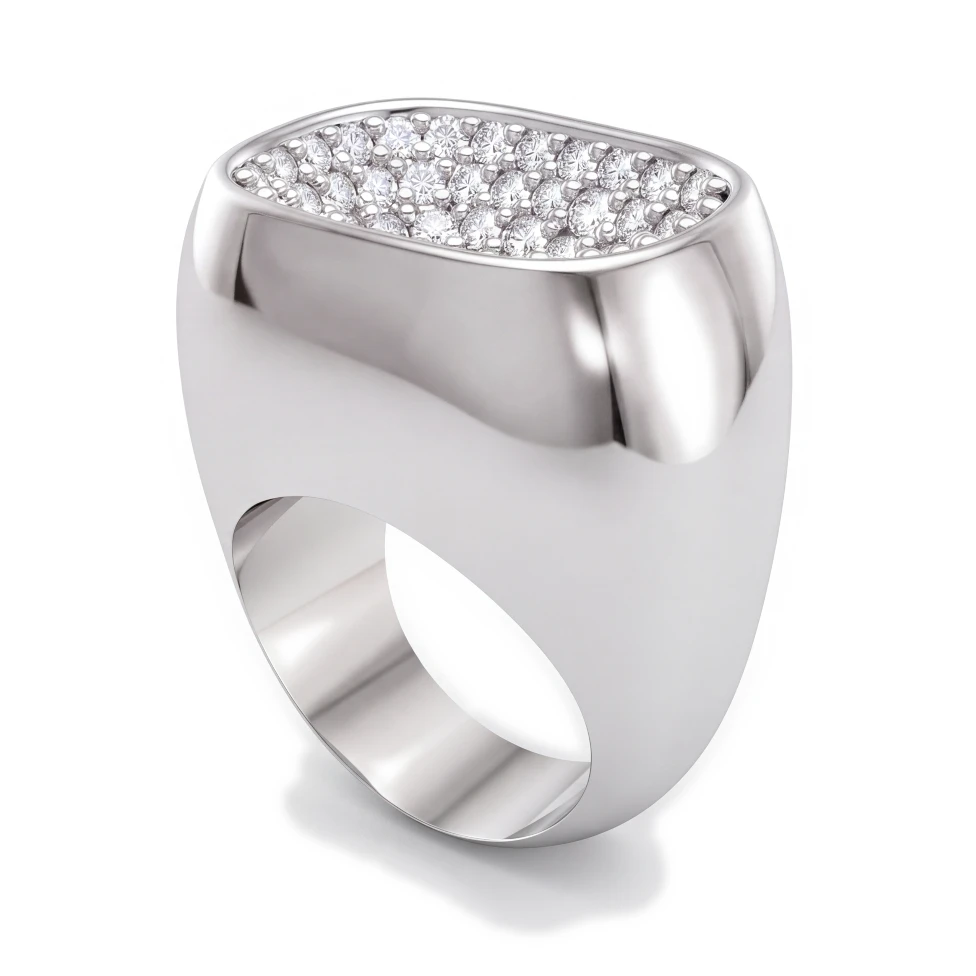
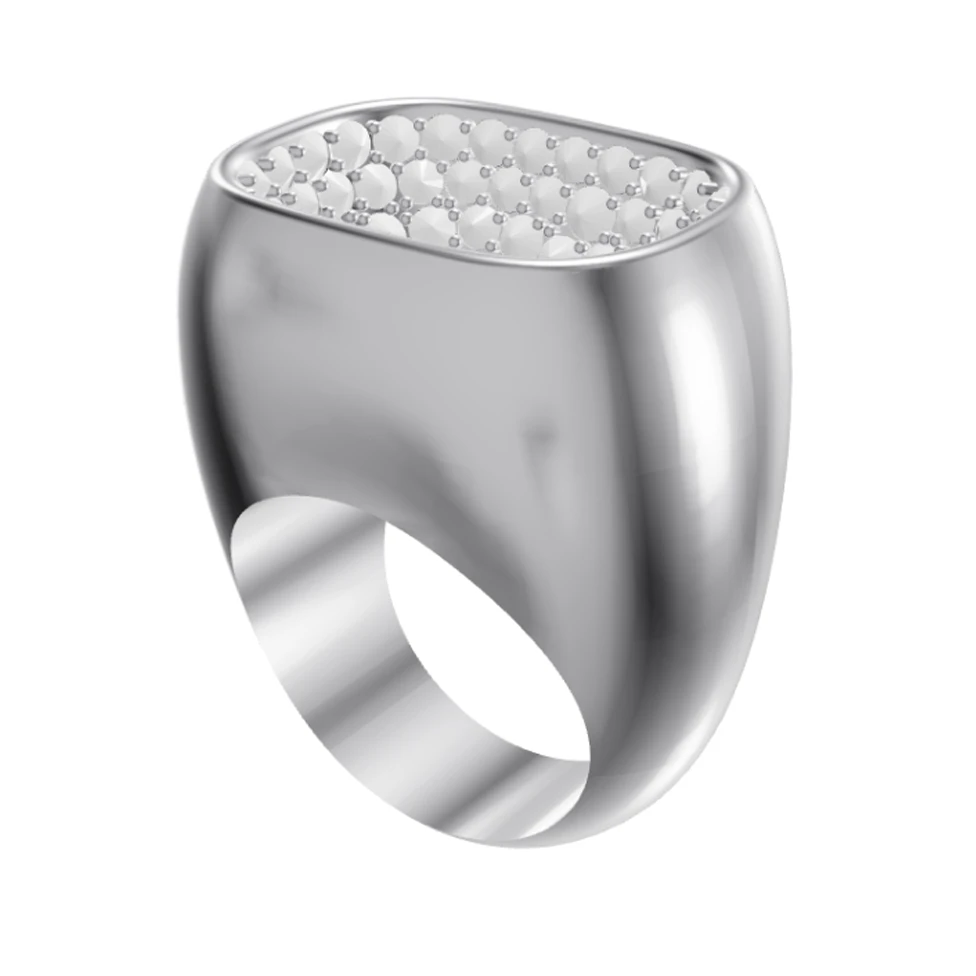
Kunden schauen zuerst auf den Stein. Ein Ring kann perfekt modelliert sein, doch wenn der Diamant als weißer Fleck gerendert wird, wirkt das ganze Bild billig. Diamanten sind der schwierigste Teil des Schmuck-Renderings, weil fast alles, was man in ihnen sieht, eine Spiegelung oder Brechung von etwas anderem ist.
Was ein echter Diamant zeigt
- Dunkle Facetten. Viele Facetten spiegeln dunkle Umgebung, auch den Betrachter. Ohne sie wirkt ein Diamant flach.
- Helle Facetten. Neben den dunklen fangen Facetten das Licht ein. Der Kontrast zwischen beiden wirkt als Funkeln.
- Scharfe Kanten. Die Linien zwischen den Facetten sind klar. Weiche oder unscharfe Kanten sehen nach Glas oder Kunststoff aus.
- Feuer. Kleine Farbblitze, wo sich Licht in das Spektrum aufteilt.
- Eine klare Tafel. Durch die flache obere Facette sieht man in den Stein, eingerahmt von den Kronenfacetten.
Warum Diamanten in Renderings unecht wirken
- Eine gleichmäßig weiße Umgebung. Der Stein hat nichts Dunkles zu spiegeln, also wird jede Facette hell und der Diamant weiß.
- Das falsche Material. Glas hat einen viel niedrigeren Brechungsindex als Diamant, also tritt Licht hinten aus, statt zum Betrachter zurückzukommen.
- Zu wenige Lichtreflexionen. Licht wird in einem Diamanten viele Male reflektiert, bevor es austritt. Kürzt man das ab, wird der Pavillon schwarz oder matt.
- Niedrige Auflösung. Facetten an kleinen Seitensteinen brauchen Pixel. Ein kleines Rendering macht aus Pavé graue Punkte.
Einstellungen, die in Render-Software zählen
- Brechungsindex (IOR)
- Empfehlung: Etwa 2,42
- Warum: Damit bleibt das Licht im Stein und wird reflektiert
- Dispersion
- Empfehlung: An, etwa 0,044 (Abbe um 55)
- Warum: Gibt die kleinen Farbblitze
- Strahl- oder Kaustik-Reflexionen
- Empfehlung: Hoch, für Edelsteine oft 16 oder mehr
- Warum: Licht braucht Spielraum, bevor es austritt
- Umgebung (HDRI)
- Empfehlung: Ein Studio-HDRI mit starken hellen und dunklen Bereichen
- Warum: Gibt den Facetten etwas zum Spiegeln
- Auflösung
- Empfehlung: Groß genug, dass Seitensteine Facetten haben
- Warum: Pavé braucht Pixel
KeyShot, V-Ray und Blender haben alle ein Edelstein- oder Diamantmaterial, das das meiste davon für Sie einstellt; die Umgebung bleibt meist als Letztes zu lösen. Unser Ratgeber zur Beleuchtung von Schmuck-Renderings geht darauf ein.
Schliffe sehen unterschiedlich aus
Brillantschliffe (rund, oval, Tropfen, Marquise, Kissen, Radiant) zerlegen das Licht in viele kleine Blitze. Treppenschliffe (Smaragd, Asscher, Baguette) zeigen weniger, größere Blitze und lange parallele Facetten, oft Spiegelsaal genannt. Ein gerenderter Smaragdschliff, der wie ein Brillant funkelt, zeigt, dass die Facetten falsch sind.
In HeyGema™ wird ein rechteckiger Mittelstein als Radiantschliff gerendert. Ist es ein Smaragdschliff, schreiben Sie vor dem Rendern "emerald cut" in die Hinweise.
Farbige Diamanten und Edelsteine
Ein Farbstein braucht denselben Kontrast plus den richtigen Ton. Ein Canary-Diamant ist ein helles, klares Gelb; ein Cognac-Diamant ein warmes Braun. HeyGema™ hat benannte Töne für Diamanten (etwa Pink, Canary, Champagne und Cognac) und für Saphire, Rubine, Smaragde und andere Steine, damit die Farbe im Rendering die ist, die Sie anbieten.
Diamanten in HeyGema™
Nichts davon müssen Sie einstellen. Laden Sie eine 3D-Datei oder einen Screenshot hoch, wählen Sie Diamant für Mittel- und Seitensteine, und das Rendering zeigt dunkle und helle Facetten an jedem Stein, Pavé eingeschlossen. Wird ein Stein in einer 3D-Datei nicht gefunden, markieren Sie ihn vor dem Rendern in Parts als Stein.