Klicke in der Rhino-Leiste auf HeyGema und dein Stück öffnet sich in HeyGema im Winkel deiner Ansicht. Wähle Metall und Steine, dann renderst du. Du exportierst keine Datei und stellst kein einziges Licht ein.
Tippe in Rhino PackageManager, suche nach heygema und klicke auf Install.
Du nutzt Rhino 7? Lade die Version für Rhino 7
Das Plug-in ist kostenlos, genau wie der kostenlose Plan von HeyGema.
So funktioniert es
Tippe in Rhino PackageManager, suche nach HeyGema und klicke auf Install. Starte Rhino neu und die HeyGema-Leiste erscheint.
HeyGema öffnet sich in einem eigenen Fenster neben Rhino, mit dem sichtbaren Stück im Winkel deiner Ansicht. Wähle vorher Objekte aus, wenn du nur diese senden willst.
Klicke auf Pick in Rhino, wähle in deiner Ansicht den Mittelstein, die Seitensteine oder das Metall und drücke Enter. Die Auswahl bleibt in deiner Datei gespeichert.
Wähle Metall, Steine und Winkel und klicke auf Render. Modell geändert? Klicke auf Update und das Stück kommt mit deinen Einstellungen zurück.
Für Rhino gemacht
Das Plug-in gibt das Stück auf deinem eigenen Computer an HeyGema weiter. Deine .3dm erreicht nie unsere Server. Nur Bilder der gerenderten Ansicht werden gesendet.
Die Kamera deiner aktiven Ansicht kommt mit dem Stück mit, also passt der erste Render zu dem, was du gerade angesehen hast.
Auf Windows und Mac. Rhino 8 und 9 öffnen HeyGema in einem eigenen Fenster. Rhino 7 öffnet es im Browser.
Melde dich einmal mit deinem HeyGema-Konto an. Deine Renders und Projekte sind dieselben wie auf render.heygema.com.
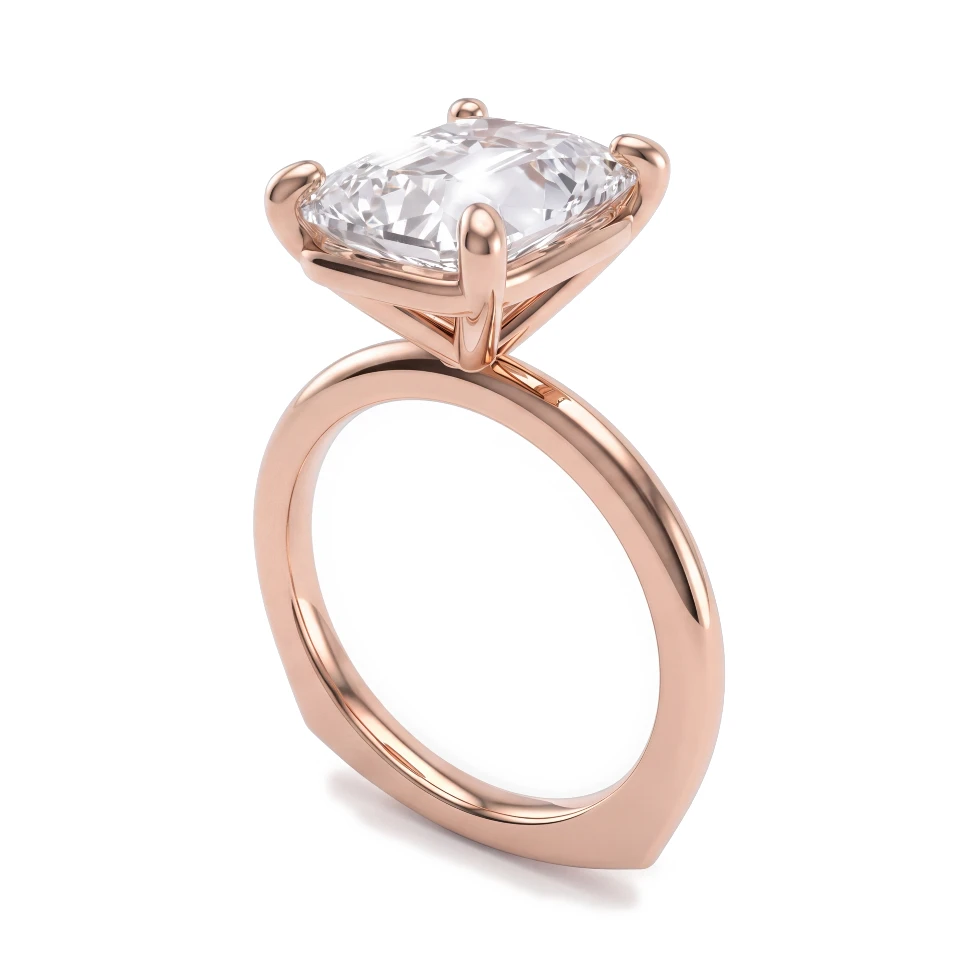
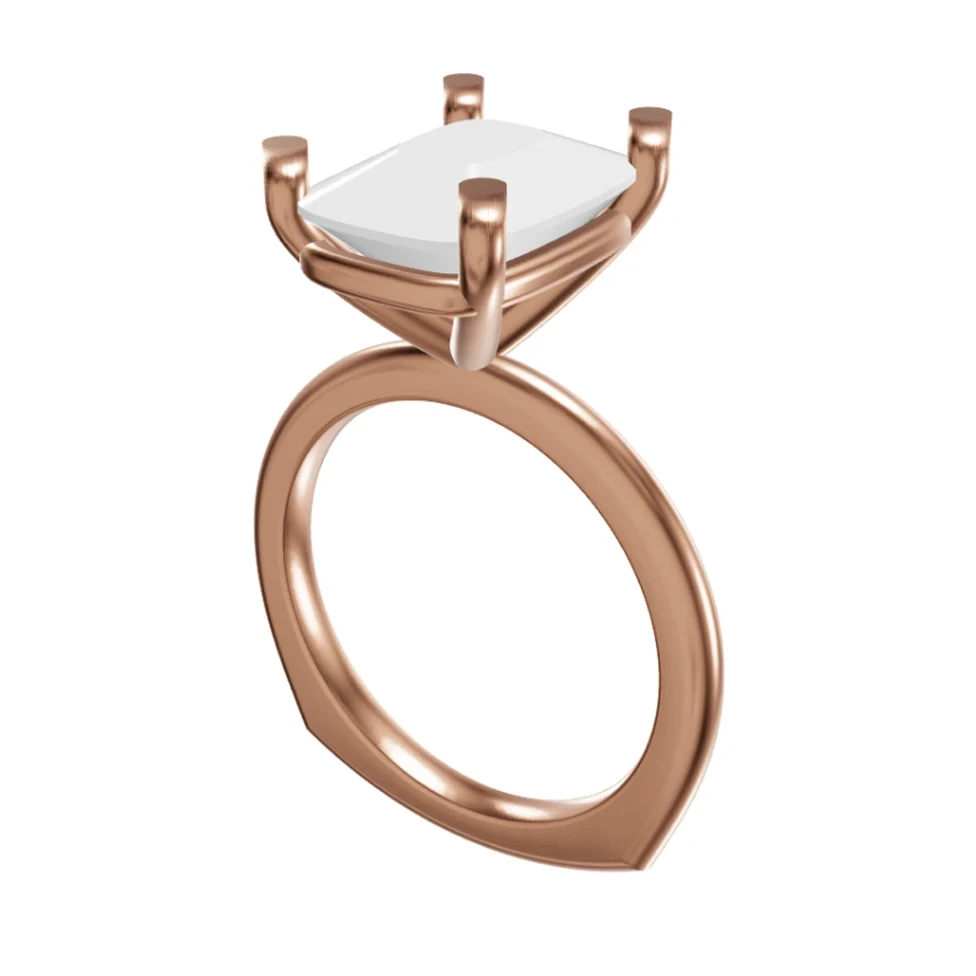
Lade eine .3dm-Datei im Browser hoch und rendere sie genauso.
Klare Antworten auf die Fragen, die Juweliere zum Rendering stellen, von Ihrer CAD-Datei bis zum Bild, zu dem Ihr Kunde Ja sagt.