So wandeln Sie einen Schmuck-CAD-Screenshot in ein fotorealistisches Rendering um
Von HeyGema · Aktualisiert · 5 Min. Lesezeit
Kurz gesagt
Machen Sie in einem beliebigen CAD-Programm einen sauberen Screenshot Ihres Modells, laden Sie ihn in HeyGema hoch, wählen Sie Metall und Steine und generieren Sie das Rendering. HeyGema behält Ansicht und Bildausschnitt Ihres Screenshots bei und liefert ein fotorealistisches Rendering desselben Schmuckstücks. Je sauberer der Screenshot, desto besser das Rendering.
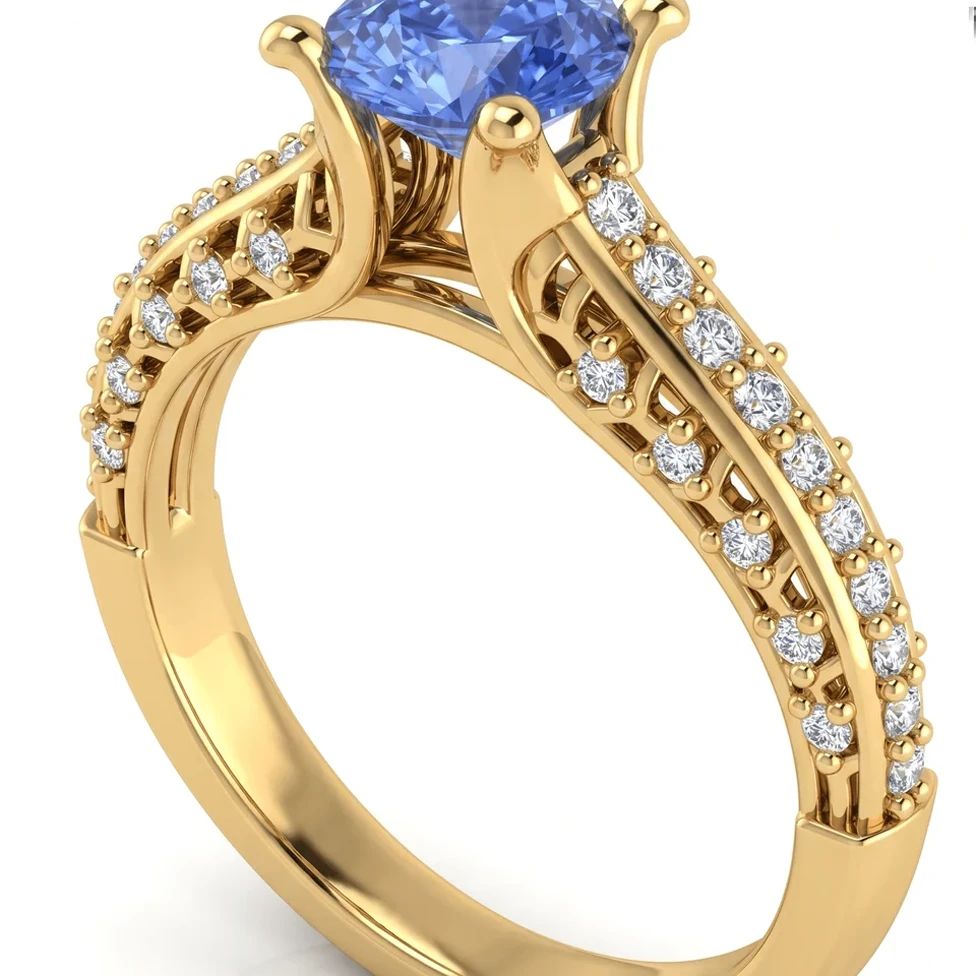
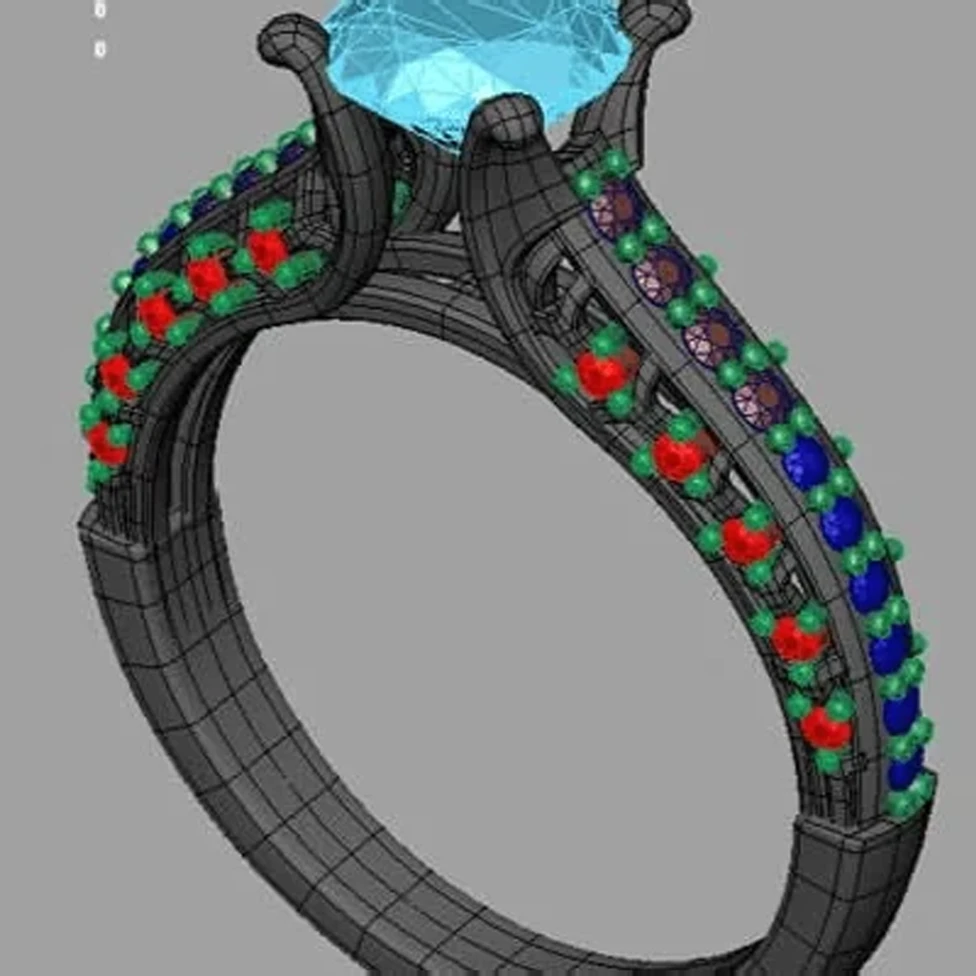
Ein Screenshot ist der kürzeste Weg von jedem CAD-Programm zum Rendering. Er funktioniert, ob Sie in Rhino, MatrixGold, RhinoGold, JewelCAD, 3Design, ZBrush, Fusion oder Blender entwerfen, denn HeyGema muss das Schmuckstück nur sehen.
So machen Sie einen Screenshot, der sich gut rendern lässt
- Bild füllen. Zoomen Sie so weit, dass das Schmuckstück den Großteil des Bildes einnimmt, mit etwas Rand. Schneiden Sie Werkzeugleisten, Menüs und den Mauszeiger weg.
- Ein Stück, eine Ansicht. Nehmen Sie nur eine einzige Ansicht auf. Vier Ansichtsfenster in einem Bild ergeben vier kleine Schmuckstücke.
- Schlichter Hintergrund. Ein einfarbiger Hintergrund im Ansichtsfenster funktioniert am besten. Blenden Sie Raster und Achsen aus.
- Steine in eigener Farbe. Die meisten Schmuck-CAD-Programme zeigen Steine in einer anderen Farbe als das Metall. Lassen Sie das so: Es hilft dem Rendering, beides zu unterscheiden.
- Gewünschte Ansicht einrichten. Das Rendering behält Ansicht und Bildausschnitt Ihres Screenshots bei. Richten Sie also die Ansicht ein, die Ihr Kunde sehen soll.
Schritt für Schritt
- 1
Ansicht aufnehmen
Richten Sie die Ansicht in Ihrem CAD-Programm ein und machen Sie einen Screenshot. Unter Windows drücken Sie Win+Shift+S, auf dem Mac Cmd+Shift+4.
- 2
Hochladen
Öffnen Sie render.heygema.com, melden Sie sich an und laden Sie das Bild hoch (PNG, JPG oder ein anderes Bildformat, bis 10 MB). Auf dem Smartphone können Sie es aus Ihren Fotos auswählen.
- 3
Metall und Steine wählen
Wählen Sie Gelb-, Weiß- oder Roségold, dann Mittelstein und Seitensteine. Ergänzen Sie bei Bedarf Hinweise wie Milgrain oder ein gebürstetes Finish.
- 4
Generieren
HeyGema rendert dasselbe Schmuckstück aus derselben Ansicht.
- 5
Vergleichen, verfeinern, herunterladen
Prüfen Sie das Rendering anhand Ihres Screenshots. Mit Verfeinern probieren Sie kreative Varianten in einfachen Worten aus; laden Sie dann die Version herunter, die Ihnen gefällt.
Welche CAD-Programme funktionieren?
Jedes Programm, das Ihr Modell auf dem Bildschirm zeigt: Rhino, MatrixGold, RhinoGold, JewelCAD, 3Design, CounterSketch, ZBrush, Fusion, Blender und andere. Wenn Sie in Rhino oder MatrixGold arbeiten, bietet Ihnen der Upload der .3dm-Datei zusätzlich voreingestellte Ansichten und Kontrolle über jedes Teil.
Screenshot-Rendering oder klassisches Rendering
Ein klassisches Rendering in KeyShot oder V-Ray bedeutet: Materialien zuweisen, Licht und Umgebung einrichten und eine Kamera platzieren. Das ist leistungsstark und braucht Übung. Ein Screenshot-Rendering überspringt das Setup: Sie wählen Metall und Steine aus Menüs, und HeyGema kümmert sich um Materialien, Licht und Hintergrund. Für Katalogaufnahmen, bei denen Sie jede Spiegelung selbst steuern, bleibt ein vollwertiger Renderer das richtige Werkzeug: siehe Schmuck-Rendering-Software im Vergleich.