So rendern Sie eine Rhino-.3dm-Schmuckdatei online, kostenlos
Von HeyGema™ · Aktualisiert · 5 Min. Lesezeit
Kurz gesagt
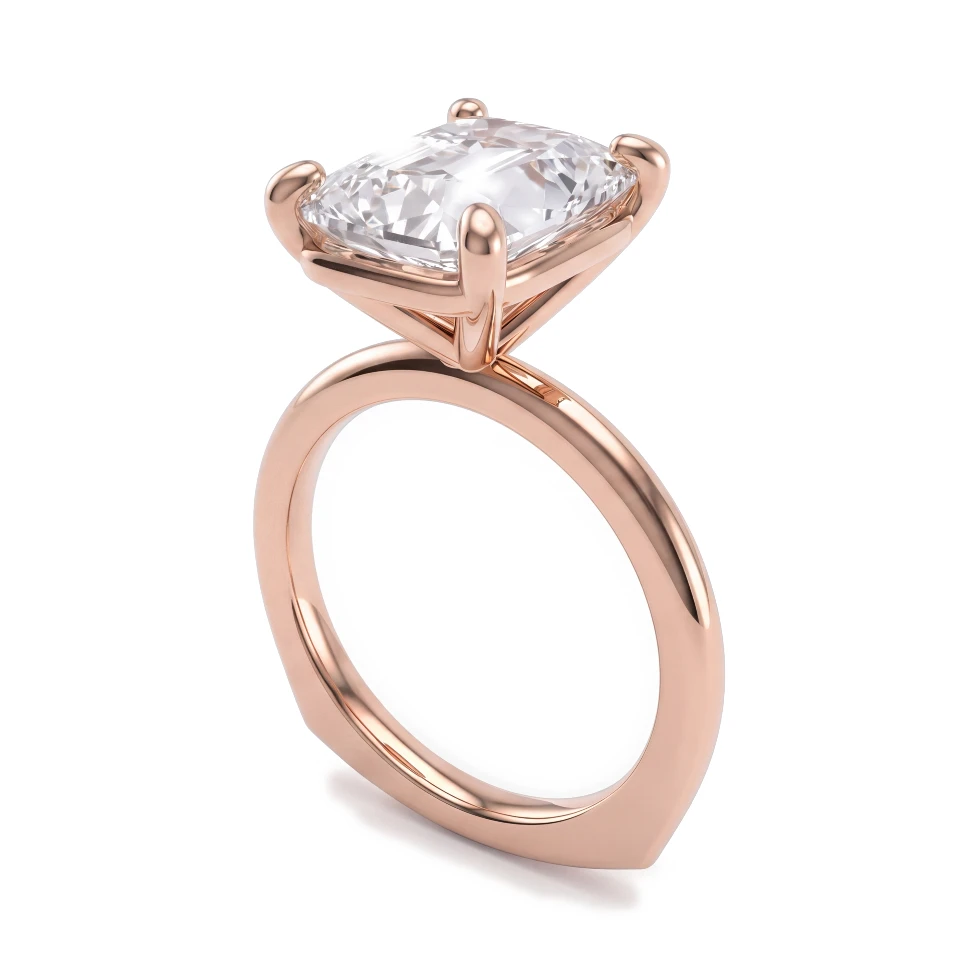
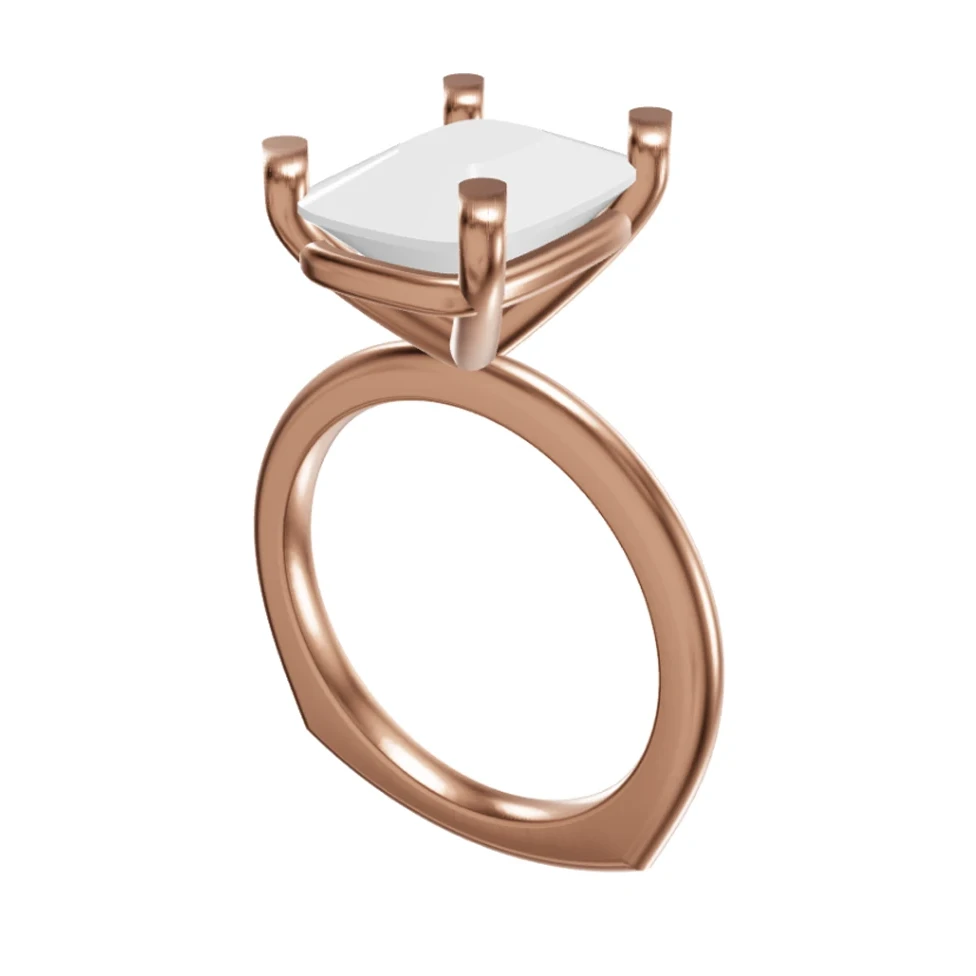
Öffnen Sie render.heygema.com, melden Sie sich an und laden Sie Ihre .3dm-Datei hoch. HeyGema™ öffnet das Modell in Ihrem Browser und erkennt Metall, Mittelstein und Seitensteine. Am Computer bleibt das Modell in 3D geöffnet: Drehen Sie es in jeden Winkel oder klicken Sie auf Vorne, Seite, Oben, ¾ oder Hinten und dann auf Diese Ansicht rendern. Auf dem Smartphone sehen Sie eine Vorschau mit denselben Ansichtstasten und wählen unter In 3D bearbeiten jeden anderen Winkel. Wählen Sie Metall und Steine, rendern Sie und laden Sie ein fotorealistisches Bild herunter. Das ist kostenlos, und in Rhino wird nichts installiert.
Was Sie brauchen
- Eine Rhino-.3dm-Datei Ihres Schmuckstücks, bis 100 MB. Dateien aus MatrixGold und RhinoGold sind ebenfalls .3dm-Dateien.
- Ein kostenloses HeyGema™-Konto. Sie melden sich mit Google oder mit Ihrer E-Mail-Adresse an.
- Einen Browser am Computer oder auf dem Smartphone. Es muss nichts installiert werden.
Speichern Sie die Datei mit Save (Speichern), nicht mit Save Small, während ein Ansichtsfenster im Modus Shaded (Schattiert) oder Rendered (Gerendert) ist. Save Small lässt die Render-Meshes weg, die HeyGema™ liest, und Teile des Modells können fehlen.
Schritt für Schritt
- 1
Render-Tool öffnen
Gehen Sie auf render.heygema.com und melden Sie sich mit Google oder Ihrer E-Mail-Adresse an.
- 2
.3dm-Datei hochladen
Ziehen Sie die Datei in das Upload-Feld oder wählen Sie sie auf Ihrem Computer oder Smartphone aus. HeyGema™ liest sie in Ihrem Browser und zeigt, wie viele Mittel- und Seitensteine es gefunden hat. Am Computer öffnet sich das Modell in 3D in der Mitte des Bildschirms, auf dem Smartphone sehen Sie eine Vorschau. Ihre 3D-Dateien werden nie gespeichert. Sie werden nur für Ihr Rendering verwendet.
- 3
Teile prüfen
Am Computer klicken Sie auf ein Teil des Modells oder öffnen oben rechts Teile, um es auszuwählen. Auf dem Smartphone öffnen Sie In 3D bearbeiten und tippen auf ein Teil. Blenden Sie es dann aus oder markieren Sie es als Stein oder als Metall; Ähnliche auswählen wählt alle gleichen Teile auf einmal aus. Wurden keine Steine gefunden, markieren Sie sie hier oder rendern Sie das Schmuckstück nur in Metall.
- 4
Ansicht wählen
Am Computer ziehen Sie am Modell, um es zu drehen, oder klicken darunter auf Vorne, Seite, Oben, ¾ oder Hinten. In Rhino gespeicherte Ansichten stehen in derselben Reihe. Der Winkel auf dem Bildschirm ist der Winkel, den Sie bekommen. Auf dem Smartphone tippen Sie unter der Vorschau auf eine Ansicht; für jede andere drehen Sie das Modell unter In 3D bearbeiten oder wählen eine Ansicht unter In der Datei gespeichert und tippen dann auf Blickwinkel verwenden.
- 5
Metall und Steine wählen
Wählen Sie Gelb-, Weiß- oder Roségold, dann Mittelstein und Seitensteine: Diamant, Rubin, Smaragd oder blauer, rosa oder lila Saphir. Für ein Bicolor-Schmuckstück öffnen Sie Anderes Metall pro Teil und geben jedem Metallteil sein eigenes Gold. Ergänzen Sie bei Bedarf Hinweise wie Milgrain oder ein gebürstetes Finish.
- 6
Rendern und herunterladen
Klicken Sie am Computer auf Diese Ansicht rendern oder tippen Sie auf dem Smartphone auf Rendering generieren. Vergleichen Sie das Rendering mit Ihrem Modell und laden Sie es herunter. Um Ideen auszuprobieren, nutzen Sie Verfeinern: Jede Variante ist eine neue Version, und Ihr Original bleibt erhalten.
So holen Sie das beste Rendering aus einer .3dm
- Erst aufräumen. Blenden Sie Konstruktionskurven, Hilfslinien, Bemaßungen und lose Flächen aus oder löschen Sie sie. Was in der Datei sichtbar ist, wird gerendert.
- Jeder Stein als eigenes Objekt. HeyGema™ ordnet Objekte Metall oder Steinen zu, und Sie können jedes falsch zugeordnete Teil vor dem Rendern korrigieren.
- Ein Schmuckstück pro Datei. Ein Ring mit passendem Ehering lässt sich gut als Set rendern, eine Datei mit einem Dutzend Varianten nebeneinander nicht.
- Zu groß? Ist eine Datei größer als 100 MB, entfernen Sie unbenutzte Objekte oder laden Sie stattdessen einen Screenshot hoch.
Screenshot oder .3dm?
Eine .3dm-Datei bietet Ihnen voreingestellte Ansichten, die in der Datei gespeicherten Ansichten, Bicolor-Metall und Kontrolle über jedes Teil. Liegt Ihr Schmuckstück in einem anderen Programm vor, etwa JewelCAD, 3Design, ZBrush oder Fusion, exportieren Sie es als .obj- oder .glb-Datei und laden Sie diese genauso hoch, oder machen Sie einen Screenshot: siehe CAD-Screenshot in ein Rendering umwandeln. Ein Screenshot behält genau die aufgenommene Ansicht.