Ring Rendering: so rendern Sie einen Verlobungsring aus Ihrem CAD
Von HeyGema™ · Aktualisiert · 6 Min. Lesezeit
Kurz gesagt
Um einen Ring zu rendern, starten Sie mit dem CAD-Modell oder einem schattierten Screenshot, rendern eine Vorderansicht und eine ¾- oder Seitenansicht und prüfen, ob Mittelstein, Krappen und Ringschiene zum Modell passen. In HeyGema™ laden Sie eine .3dm-, .obj- oder .glb-Datei oder einen Screenshot hoch, wählen Winkel, Gold und Steine und erhalten ein Ring-Rendering ohne Lichteinrichtung. Ringe sind der Teil des Schmuck-Renderings, nach dem Kunden am häufigsten fragen.
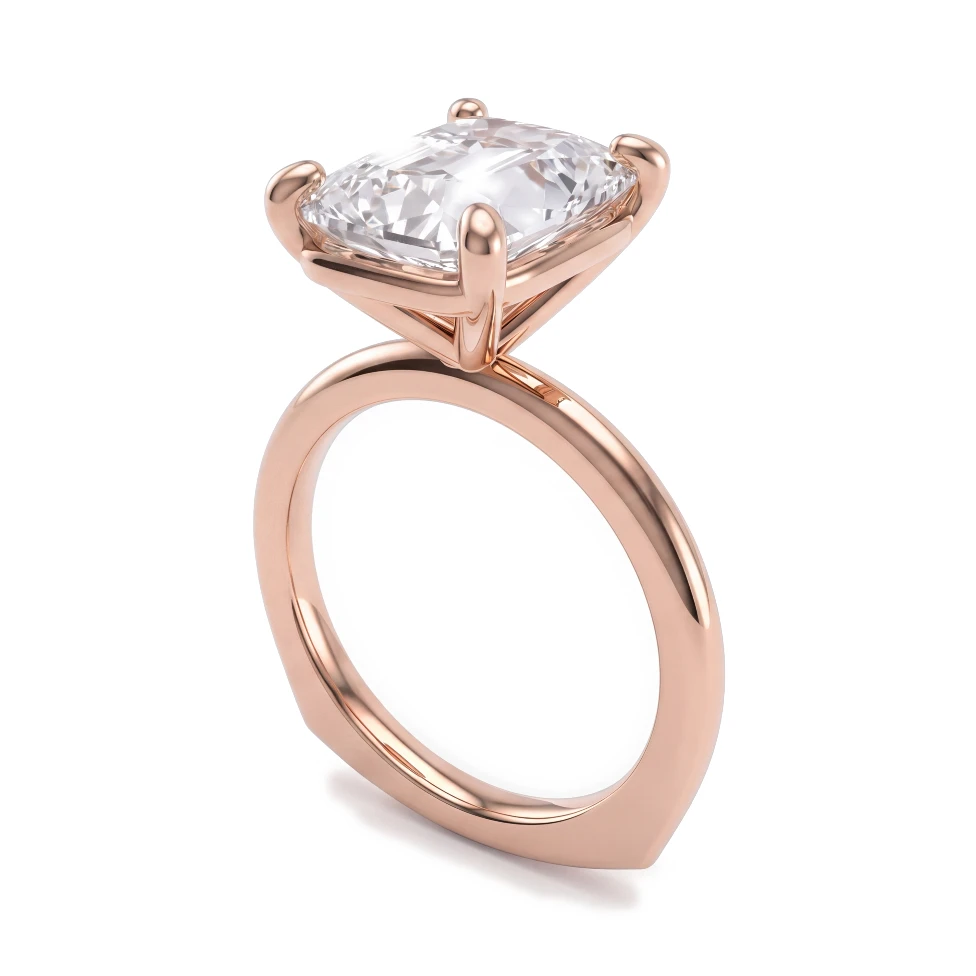
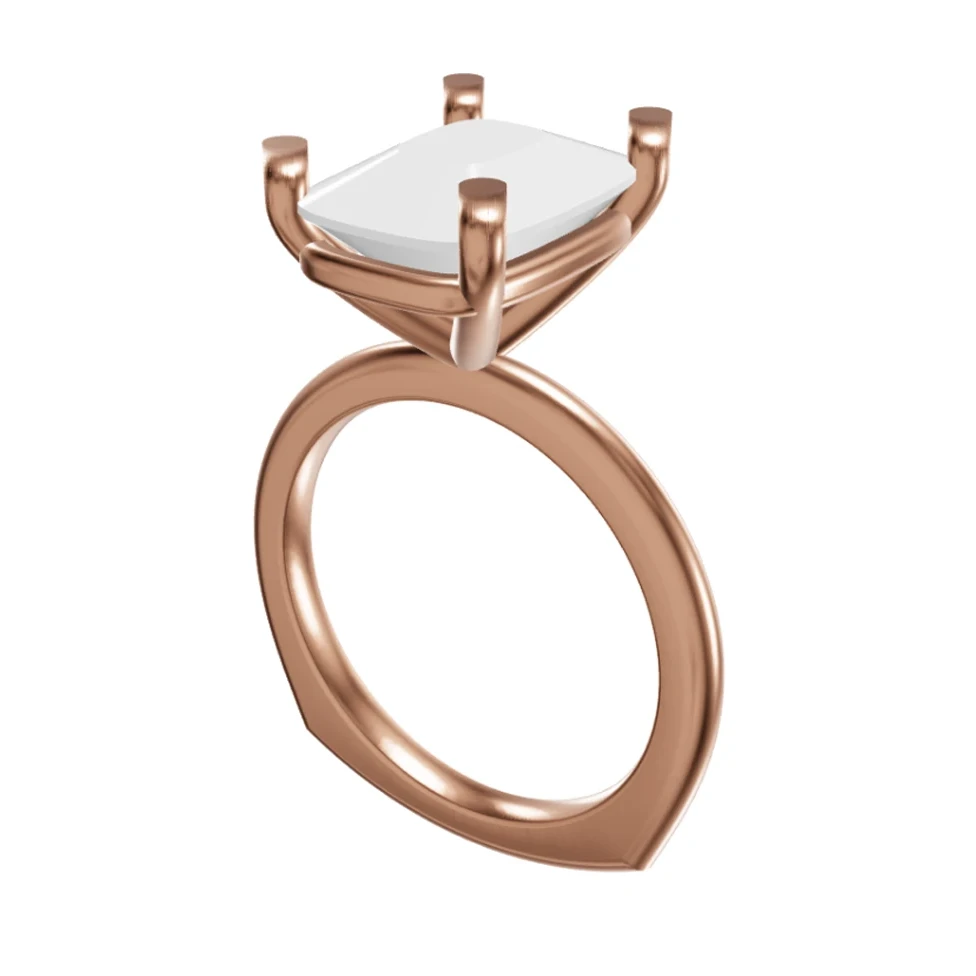
Die meisten Renderings, die ein Juwelier verschickt, zeigen Ringe, und die meisten davon sind Verlobungsringe. Der Kunde will viel Geld für etwas ausgeben, das er nur als CAD-Ansicht gesehen hat. Das Rendering muss seine Fragen beantworten, bevor er sie stellt: wie groß der Stein wirkt, wie hoch er sitzt und wie die Schiene von der Seite aussieht.
Die Ansichten, die einen Ring verkaufen
- Vorne: der Stein von oben gesehen, so wie ihn die Trägerin an der Hand sieht.
- ¾: Vorderseite und Profil zusammen. Die meisten Produktseiten für Ringe beginnen mit dieser Ansicht.
- Seite: die Fassungshöhe, die Galerie und der Korb unter dem Stein. Ein versteckter Halo oder eine Brücke ist nur von hier zu sehen.
- Oben: der Umriss des Mittelsteins und die Anordnung von Halo oder Pavé.
Bei einem Brautset rendern Sie Verlobungsring und Ehering zusammen von der Seite. Kunden wollen sehen, dass der Ehering bündig am Ring anliegt.
Den Mittelstein richtig zeigen
Der Mittelstein ist das Erste, worauf der Kunde schaut. Ein Diamant sollte dunkle und helle Facetten mit kleinen Farbblitzen zeigen, nie ein gleichmäßiges Weiß wie Glas; siehe wie Diamanten in Renderings echt aussehen. Die Form kommt aus Ihrem CAD, ein Kissenschliff bleibt also ein Kissenschliff. Bei einem farbigen Mittelstein wählen Sie genau den Ton, den Sie anbieten: Ein Kornblumen-Saphir und ein königsblauer Saphir sind für einen Kunden nicht derselbe Stein.
Krappen, Halos und Pavé
An kleinen Teilen gehen Ring-Renderings schief. Zählen Sie die Krappen im Rendering und vergleichen Sie mit dem CAD, prüfen Sie, ob jeder Halo-Stein da ist, und schauen Sie sich das Pavé rund um die Schiene an. Mit einer 3D-Datei in HeyGema™ öffnen Sie Parts, um zu sehen, was als Stein und als Metall erkannt wurde, und markieren vor dem Rendern alles, was fehlt.
Metall: Gelb, Weiß, Rosé und Bicolor
Wählen Sie Gelb-, Weiß- oder Roségold für den ganzen Ring, oder geben Sie jedem Metallteil sein eigenes Gold für ein Bicolor-Stück, etwa einen Kopf aus Weißgold auf einer Schiene aus Gelbgold. Um dem Kunden Varianten zu zeigen, rendern Sie mit Compare denselben Ring in bis zu 4 Metallen oder Steinen auf einmal.
So rendern Sie einen Ring in HeyGema™
- 1
Ring hochladen
Öffnen Sie render.heygema.com, melden Sie sich an und ziehen Sie eine .3dm-, .obj- oder .glb-Datei oder einen schattierten Screenshot aus Ihrem CAD-Programm hinein.
- 2
Steine prüfen
Bei einer 3D-Datei findet HeyGema™ den Mittelstein und die Seitensteine. Öffnen Sie Parts, um zu korrigieren, was übersehen wurde.
- 3
Winkel wählen
Klicken Sie auf Front, Side, Top, ¾ oder Back, oder drehen Sie das Modell selbst. Von einer 3D-Datei können Sie bis zu 4 Winkel auf einmal rendern.
- 4
Gold und Steine wählen
Wählen Sie das Metall, dann Mittel- und Seitensteine, und fügen Sie bei Bedarf Hinweise wie Milgrain oder eine gebürstete Schiene hinzu.
- 5
Rendern und senden
Klicken Sie auf Render, laden Sie das Bild in voller Größe herunter oder teilen Sie einen Link mit Ihrem Kunden.
Fehler beim Ring Rendering
- Nur die Draufsicht senden. Sie verbirgt die Fassungshöhe, und genau danach fragen Kunden, wenn der Ring ankommt.
- Ein kleiner, unscharfer Screenshot. Machen Sie ihn groß, in schattierter Ansicht, mit dem Ring formatfüllend.
- Nicht markierte Steine. Ein Seitenstein, den das Tool nicht gefunden hat, wird als Metall gerendert. Prüfen Sie zuerst Parts.
- Keine Maße zum Rendering. Ein Rendering zeigt keine Größe. Senden Sie Karat, Steingröße und Ringgröße mit.