Render de diamantes: cómo hacer que los diamantes parezcan reales en un render de joyas
Por HeyGema™ · Actualizado · 6 min de lectura
En resumen
Un diamante parece real en un render cuando muestra un patrón de facetas oscuras y brillantes, aristas nítidas y pequeños destellos de color, reflejando un entorno con contraste. Un diamante blanco uniforme o con aspecto de vidrio es la señal más habitual de un render flojo. En software de render eso exige un material de gema con un índice de refracción de unos 2,42, dispersión, suficientes rebotes de luz y un entorno con contraste. En HeyGema™ los diamantes se resuelven por ti, incluidas las piedras laterales y el pavé.
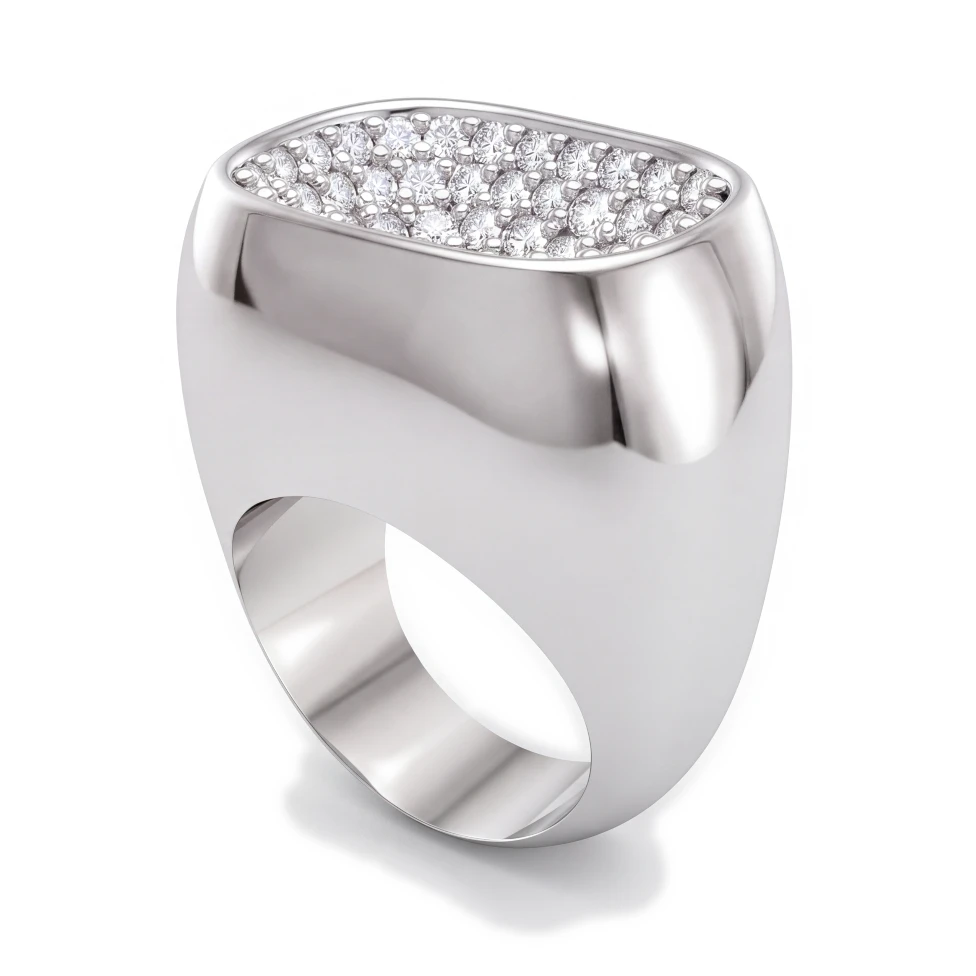
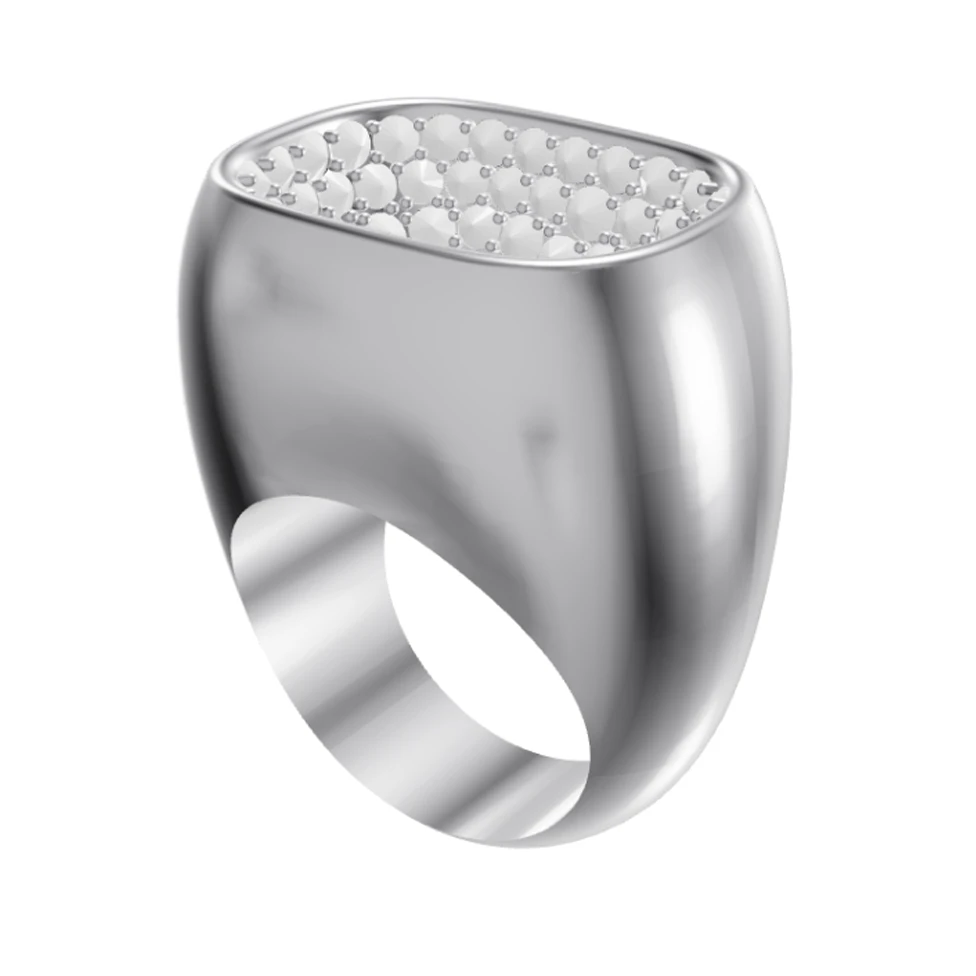
Los clientes miran primero la piedra. Un anillo puede estar perfectamente modelado, pero si el diamante sale como una mancha blanca, toda la imagen parece barata. Los diamantes son lo más difícil del render de joyas porque casi todo lo que ves en uno es el reflejo o la refracción de otra cosa.
Qué muestra un diamante real
- Facetas oscuras. Muchas facetas reflejan un entorno oscuro, incluido quien mira. Sin ellas, un diamante se ve plano.
- Facetas brillantes. Junto a las oscuras, otras facetas captan las luces. El contraste entre ambas es lo que se percibe como brillo.
- Aristas nítidas. Las líneas entre facetas son limpias. Unas aristas suaves o borrosas parecen vidrio o plástico.
- Fuego. Pequeños destellos de color donde la luz se separa en el espectro.
- Una tabla limpia. La faceta plana superior deja ver el interior de la piedra, enmarcada por las facetas de la corona.
Por qué los diamantes parecen falsos en un render
- Un entorno blanco uniforme. La piedra no tiene nada oscuro que reflejar, así que todas las facetas se iluminan y el diamante se vuelve blanco.
- El material equivocado. El vidrio tiene un índice de refracción mucho menor que el diamante, así que la luz se escapa por detrás en lugar de volver hacia quien mira.
- Muy pocos rebotes de luz. La luz rebota muchas veces dentro de un diamante antes de salir. Si se corta antes, el pabellón se vuelve negro o apagado.
- Poca resolución. Las facetas de las piedras laterales pequeñas necesitan píxeles. Un render pequeño convierte el pavé en puntos grises.
Ajustes que importan en el software de render
- Índice de refracción (IOR)
- Qué usar: Unos 2,42
- Por qué: Es lo que mantiene la luz rebotando dentro de la piedra
- Dispersión
- Qué usar: Activada, unos 0,044 (Abbe cerca de 55)
- Por qué: Da los pequeños destellos de color
- Rebotes de rayos o cáusticas
- Qué usar: Altos, a menudo 16 o más para gemas
- Por qué: La luz necesita margen para rebotar antes de salir
- Entorno (HDRI)
- Qué usar: Un HDRI de estudio con zonas muy claras y muy oscuras
- Por qué: Da a las facetas algo que reflejar
- Resolución
- Qué usar: Suficiente para que las piedras laterales tengan facetas
- Por qué: El pavé necesita píxeles
KeyShot, V-Ray y Blender tienen un material de gema o de diamante que ajusta casi todo esto; lo que suele quedar por resolver es el entorno. Nuestra guía de iluminación para render de joyas lo explica.
Cada talla se ve distinta
Las tallas brillante (redonda, oval, pera, marquesa, cojín, radiante) rompen la luz en muchos destellos pequeños. Las tallas en escalera (esmeralda, Asscher, baguette) muestran menos destellos, más grandes, y facetas largas y paralelas, lo que a veces se llama sala de espejos. Una talla esmeralda renderizada que brilla como una brillante indica que las facetas están mal.
En HeyGema™ una piedra central rectangular se renderiza como talla radiante. Si es talla esmeralda, escribe "emerald cut" en las notas antes de renderizar.
Diamantes de color y gemas
Una piedra de color necesita el mismo contraste y además el tono correcto. Un diamante canario es un amarillo claro y limpio; un diamante coñac es un marrón cálido. HeyGema™ tiene tonos con nombre para diamantes (como rosa, canario, champán y coñac) y para zafiros, rubíes, esmeraldas y otras piedras, así que el color del render es el que presupuestas.
Diamantes en HeyGema™
No tienes que ajustar nada de lo anterior. Sube un archivo 3D o una captura, elige diamante para la piedra central y las laterales, y el render muestra facetas oscuras y brillantes en todas las piedras, pavé incluido. Si una piedra no se detecta en un archivo 3D, márcala como piedra en Parts antes de renderizar.