Plug-in de Rhino · Windows y Mac

Renderiza desde Rhino con un clic

Pulsa HeyGema en la barra de Rhino y tu pieza se abre en HeyGema con el ángulo de tu vista. Elige el metal y las piedras, y renderiza. No exportas ningún archivo ni colocas una sola luz.

En Rhino, escribe PackageManager, busca heygema y haz clic en Install.

¿Usas Rhino 7? Descarga la versión para Rhino 7

El plug-in es gratis, igual que el plan gratuito de HeyGema.

Cómo funciona

De tu vista a un render

  1. 1

    Instálalo desde el Package Manager

    En Rhino, escribe PackageManager, busca HeyGema y haz clic en Install. Reinicia Rhino y aparece la barra de HeyGema.

  2. 2

    Pulsa HeyGema

    HeyGema se abre en su propia ventana junto a Rhino, con la pieza visible cargada con el ángulo de tu vista. Selecciona objetos antes si solo quieres enviar esos.

  3. 3

    Elige las piedras y el metal en Rhino

    Haz clic en Pick in Rhino, selecciona la piedra central, las piedras laterales o el metal en tu vista y pulsa Enter. La elección queda guardada en tu archivo.

  4. 4

    Renderiza

    Elige el metal, las piedras y el ángulo, y pulsa Render. ¿Cambiaste el modelo? Pulsa Update y la pieza vuelve con tus ajustes.

Hecho para Rhino

Funciona como ya trabajas

Tu archivo se queda en tu ordenador

El plug-in pasa la pieza a HeyGema en tu propio ordenador. Tu .3dm nunca llega a nuestros servidores. Solo se envían imágenes de la vista que renderizas.

Se abre con tu ángulo de Rhino

La cámara de tu vista activa viaja con la pieza, así que el primer render coincide con lo que estabas mirando.

Rhino 7, 8 y 9

En Windows y Mac. Rhino 8 y 9 abren HeyGema en su propia ventana. Rhino 7 lo abre en tu navegador.

Una sola cuenta

Inicia sesión una vez con tu cuenta de HeyGema. Tus renders y proyectos son los mismos que ves en render.heygema.com.
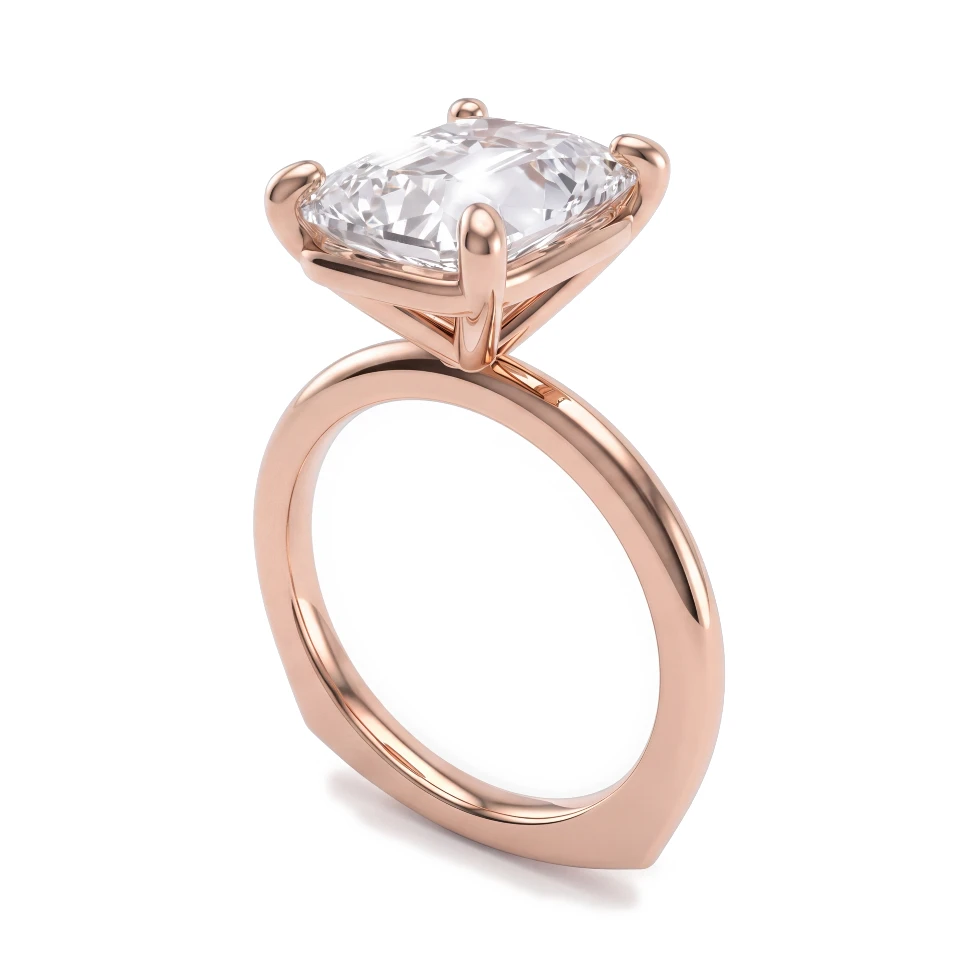
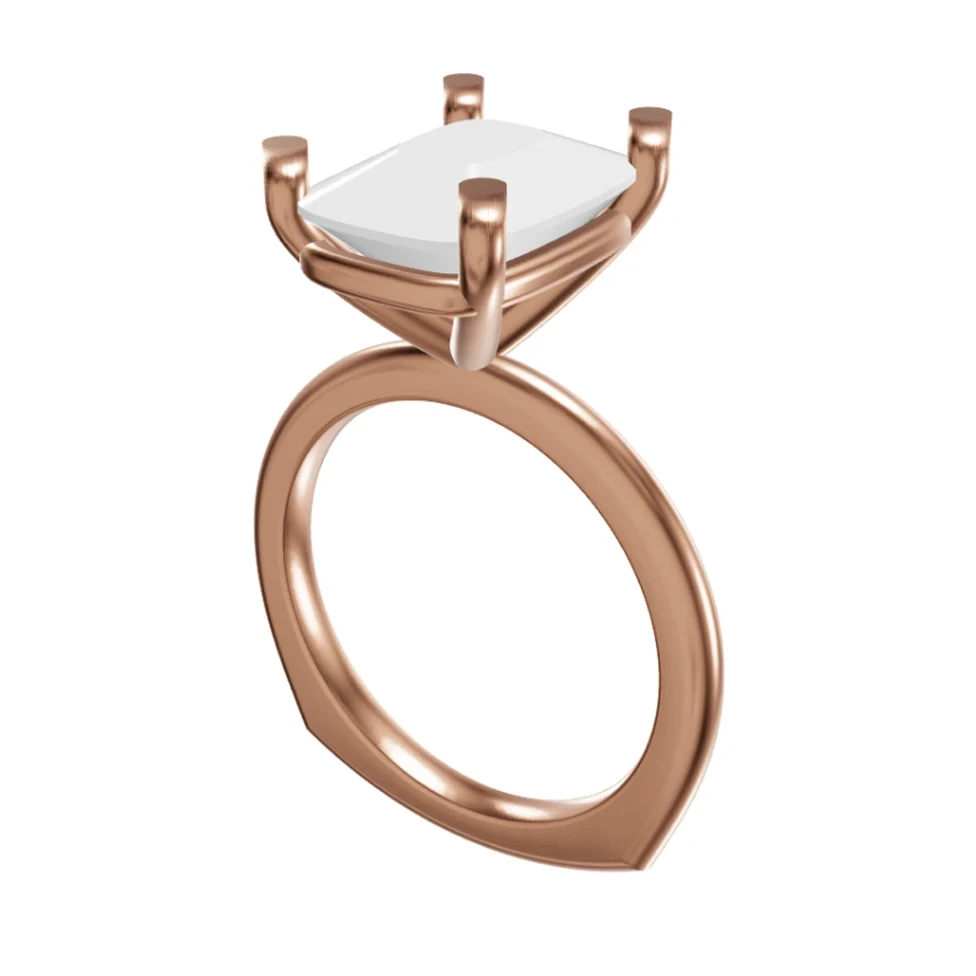
Rose gold cushion-cut solitaire: Rhino 3D view and photorealistic AI render
RhinoRender
Desliza para comparar la vista de Rhino y el render

Preguntas

Sí. El plug-in es gratis y HeyGema tiene un plan gratuito, 100% gratis para siempre. Los planes de pago te dan más renders cada mes.
Sí. Descarga el plug-in, arrastra el archivo a la ventana de Rhino y reinicia Rhino. Aparece la barra de HeyGema.
No. El plug-in guarda la pieza visible en tu ordenador y HeyGema la abre ahí. Tu .3dm nunca llega a nuestros servidores. Solo se envían imágenes de la vista que renderizas.
Rhino 7, 8 y 9, en Windows y Mac. En Rhino 8 y 9 HeyGema se abre en su propia ventana junto a Rhino. En Rhino 7 se abre en tu navegador.
La primera vez, HeyGema te pide iniciar sesión con tu navegador. Comprueba que el código corto coincide y haz clic en Connect. Después sigues conectado.
Sí. Guarda tu pieza como .3dm y súbela en render.heygema.com. Se abre igual, con el ángulo que elijas.
No. Tú eliges el metal y las piedras, y HeyGema se encarga de la luz y la cámara. No hay nada que aprender.

¿Quieres verlo antes de instalarlo?

Sube un archivo .3dm en tu navegador y renderízalo de la misma forma.

Guías de renderizado de joyas

Respuestas claras a las preguntas que se hacen los joyeros sobre el renderizado, desde tu archivo CAD hasta una imagen a la que tu cliente dice que sí.