Cómo renderizar online y gratis un archivo de joyería .3dm de Rhino
Por HeyGema · Actualizado · 5 min de lectura
En resumen
Abre render.heygema.com, inicia sesión y sube tu archivo .3dm. HeyGema lee el modelo, clasifica sus piezas en metal, piedra central y piedras laterales, y te deja elegir el ángulo: Frontal, Lateral, Superior, ¾, Trasera o cualquier vista que fijes tú. Elige el metal y las piedras, genera y descarga un render fotorrealista. Es gratis y no se instala nada en Rhino.
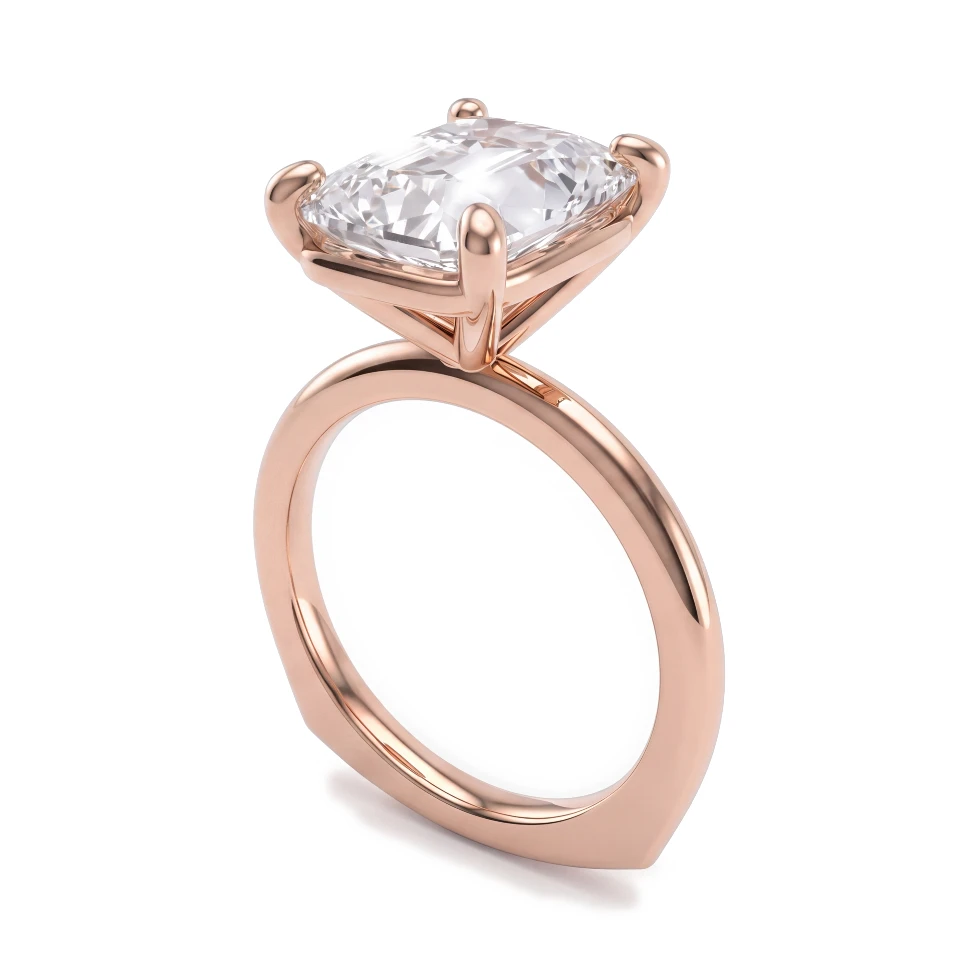
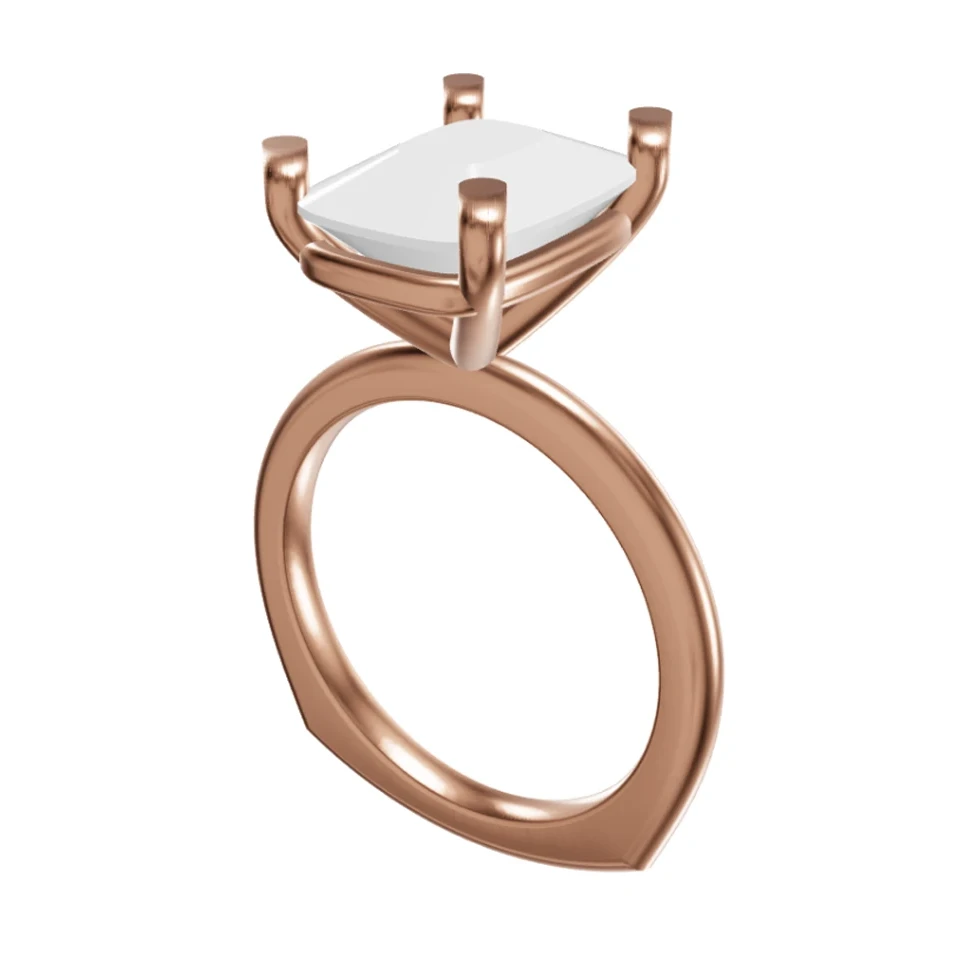
Qué necesitas
- Un archivo .3dm de Rhino de tu pieza, de hasta 100 MB. Los archivos guardados con MatrixGold y RhinoGold también son .3dm.
- Una cuenta gratuita de HeyGema. Inicias sesión con Google o con tu correo.
- Un navegador en un ordenador o un móvil. No hay nada que instalar.
Guarda el archivo con Save, no con Save Small, mientras una vista está en modo Shaded o Rendered. Save Small omite las mallas de renderizado que lee HeyGema, y pueden faltar partes del modelo.
Paso a paso
- 1
Abre la herramienta de render
Ve a render.heygema.com e inicia sesión con Google o con tu correo.
- 2
Sube tu archivo .3dm
Arrastra el archivo a la zona de subida o elígelo desde tu ordenador. HeyGema abre el modelo en un visor 3D en tu navegador.
- 3
Revisa las piezas
HeyGema clasifica el modelo en metal y piedras y marca de antemano la piedra central y las piedras laterales. Toca una pieza para ocultarla o para corregir una piedra mal clasificada.
- 4
Elige el ángulo
Elige Frontal, Lateral, Superior, ¾ o Trasera, o gira el modelo hasta cualquier ángulo y usa esa vista. El render sale desde el ángulo que elegiste.
- 5
Elige el metal y las piedras
Elige oro amarillo, blanco o rosa, y luego las piedras central y laterales: diamante, rubí, esmeralda o zafiro azul, rosa o morado. Añade notas como milgrain o un acabado cepillado si las necesitas.
- 6
Genera y descarga
Genera el render, compáralo con tu modelo y descárgalo. Para probar ideas, usa Ajustar: cada variación es una nueva versión y tu original se conserva.
Cómo sacar el mejor render de un .3dm
- Limpia antes. Oculta o borra curvas de construcción, guías, cotas y superficies sueltas. Lo que se ve en el archivo es lo que se renderiza.
- Deja cada piedra como un objeto independiente. HeyGema clasifica los objetos en metal y piedras, y puedes corregir cualquier pieza mal clasificada antes de renderizar.
- Una pieza por archivo. Un anillo con su alianza se renderiza bien como conjunto; un archivo con una docena de variantes una al lado de otra, no.
- ¿Demasiado pesado? Si un archivo supera los 100 MB, elimina los objetos que no uses o sube una captura en su lugar.
¿Captura o .3dm?
Un archivo .3dm te da ángulos predefinidos y control sobre cada pieza. Si tu pieza está en otro programa, como JewelCAD, 3Design, ZBrush o Fusion, haz una captura: consulta cómo convertir una captura de CAD en un render. Una captura conserva exactamente la vista que capturaste.