Cómo convertir una captura de CAD de joyería en un render fotorrealista
Por HeyGema · Actualizado · 5 min de lectura
En resumen
Haz una captura limpia de tu modelo en cualquier programa CAD, súbela a HeyGema, elige el metal y las piedras, y genera. HeyGema conserva el ángulo y el encuadre de tu captura y devuelve un render fotorrealista de la misma pieza. Cuanto más limpia la captura, mejor el render.
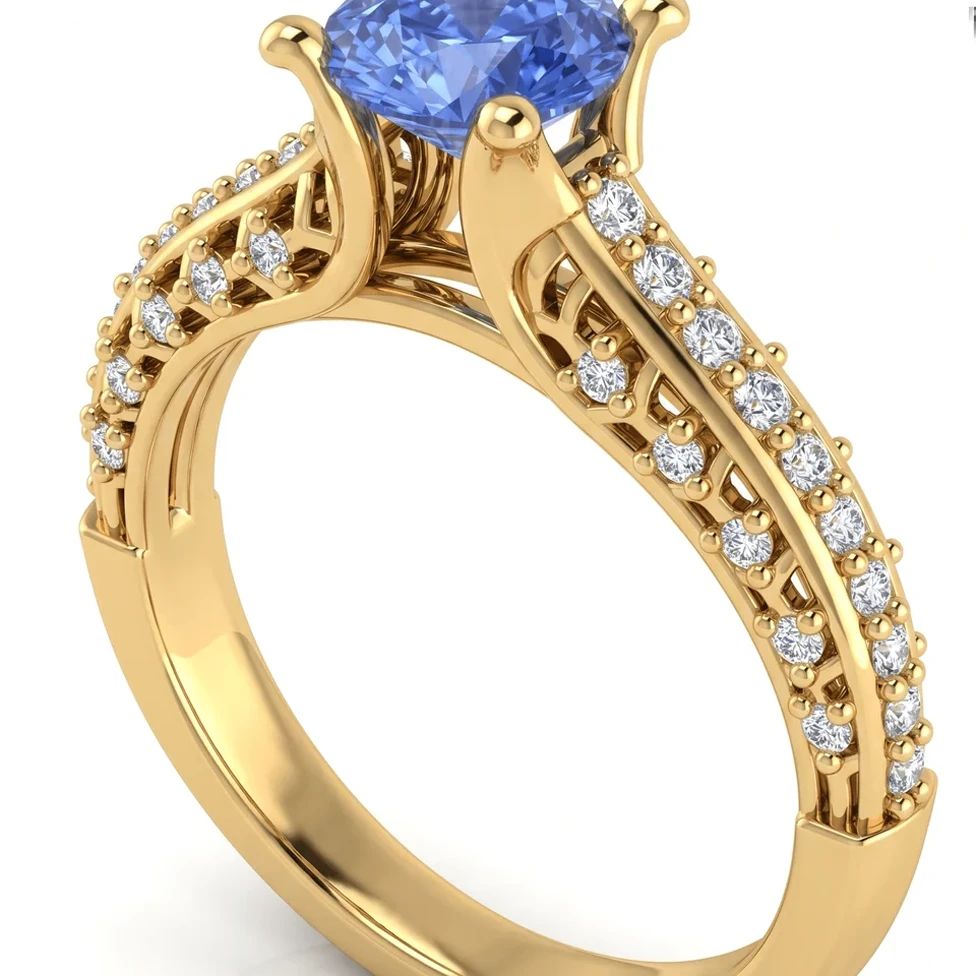
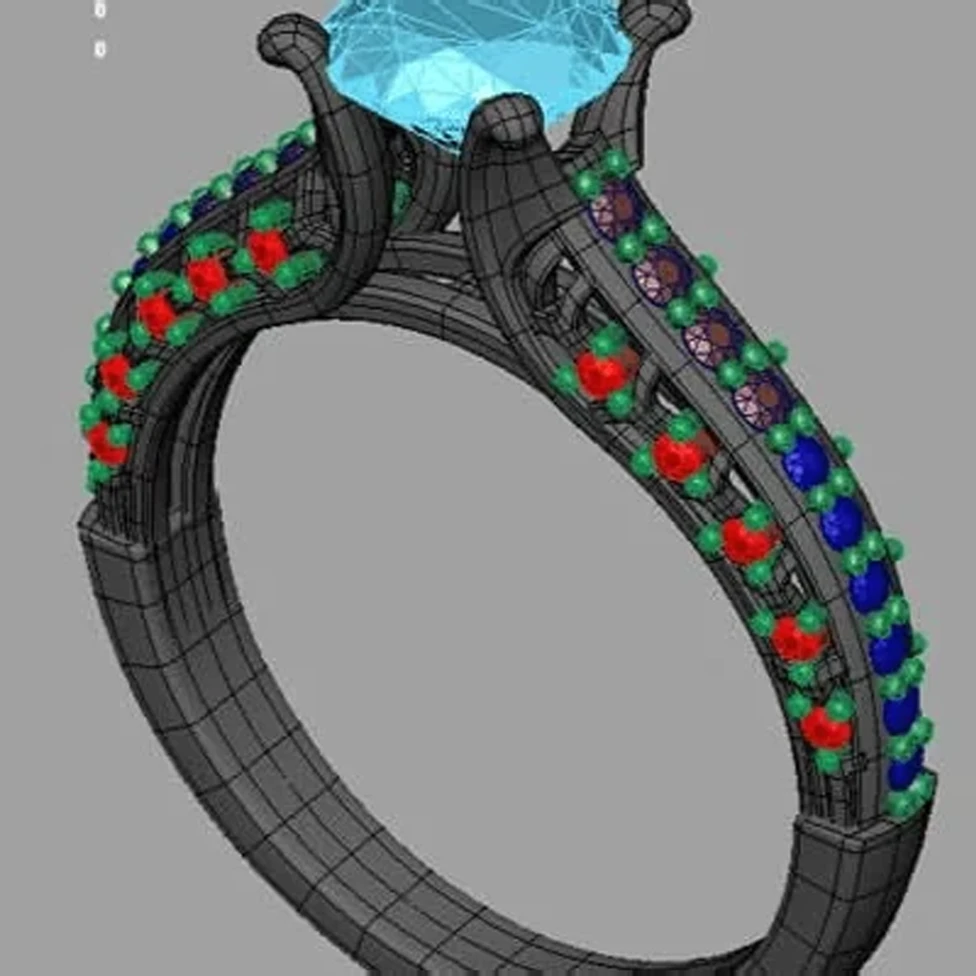
Una captura es el camino más corto de cualquier programa CAD a un render. Funciona tanto si diseñas en Rhino como en MatrixGold, RhinoGold, JewelCAD, 3Design, ZBrush, Fusion o Blender, porque HeyGema solo necesita ver la pieza.
Cómo hacer una captura que se renderice bien
- Llena el encuadre. Haz zoom para que la pieza ocupe casi toda la imagen, con un pequeño margen. Recorta barras de herramientas, menús y el cursor.
- Una pieza, una vista. Captura una sola vista. Cuatro vistas en una imagen dan cuatro piezas pequeñas.
- Fondo liso. Un fondo de vista liso funciona mejor. Oculta la rejilla y los ejes.
- Piedras en su propio color. La mayoría de los programas CAD de joyería muestran las piedras en un color distinto del metal. Déjalo así: ayuda al render a distinguirlos.
- Encuadra el ángulo que quieres. El render conserva el ángulo y el encuadre de tu captura, así que prepara la vista que quieres que vea el cliente.
Paso a paso
- 1
Captura la vista
Prepara el ángulo en tu programa CAD y haz una captura. En Windows pulsa Win+Shift+S; en Mac, Cmd+Shift+4.
- 2
Súbela
Abre render.heygema.com, inicia sesión y sube la imagen (PNG, JPG u otro formato de imagen, hasta 10 MB). En el móvil puedes elegirla de tus fotos.
- 3
Elige el metal y las piedras
Elige oro amarillo, blanco o rosa, y luego las piedras central y laterales. Añade notas como milgrain o un acabado cepillado si las necesitas.
- 4
Genera
HeyGema renderiza la misma pieza desde el mismo ángulo.
- 5
Compara, ajusta, descarga
Comprueba el render con tu captura. Usa Ajustar para probar variaciones creativas con tus propias palabras y descarga la versión que te guste.
¿Qué programas CAD funcionan?
Cualquier programa que muestre tu modelo en pantalla: Rhino, MatrixGold, RhinoGold, JewelCAD, 3Design, CounterSketch, ZBrush, Fusion, Blender y otros. Si trabajas en Rhino o MatrixGold, subir el archivo .3dm te da además ángulos predefinidos y control sobre cada pieza.
Render desde una captura frente a render tradicional
Un render tradicional en KeyShot o V-Ray implica asignar materiales, configurar luces y un entorno, y colocar una cámara. Es potente, y requiere práctica. Un render desde una captura se salta esa configuración: eliges el metal y las piedras en menús y HeyGema se encarga de los materiales, la luz y el fondo. Para fotos de catálogo en las que controlas cada reflejo, un programa de renderizado completo sigue siendo la herramienta adecuada: consulta la comparativa de programas de renderizado de joyería.