Render de anillos: cómo renderizar un anillo de compromiso desde tu CAD
Por HeyGema™ · Actualizado · 6 min de lectura
En resumen
Para renderizar un anillo, parte del modelo CAD o de una captura sombreada, renderiza una vista frontal y otra ¾ o lateral, y comprueba que la piedra central, las garras y el aro coinciden con el modelo. En HeyGema™ subes un archivo .3dm, .obj o .glb o una captura, eliges el ángulo, el oro y las piedras, y obtienes el render del anillo sin configurar luces. Los anillos son la parte del render de joyas que más piden los clientes.
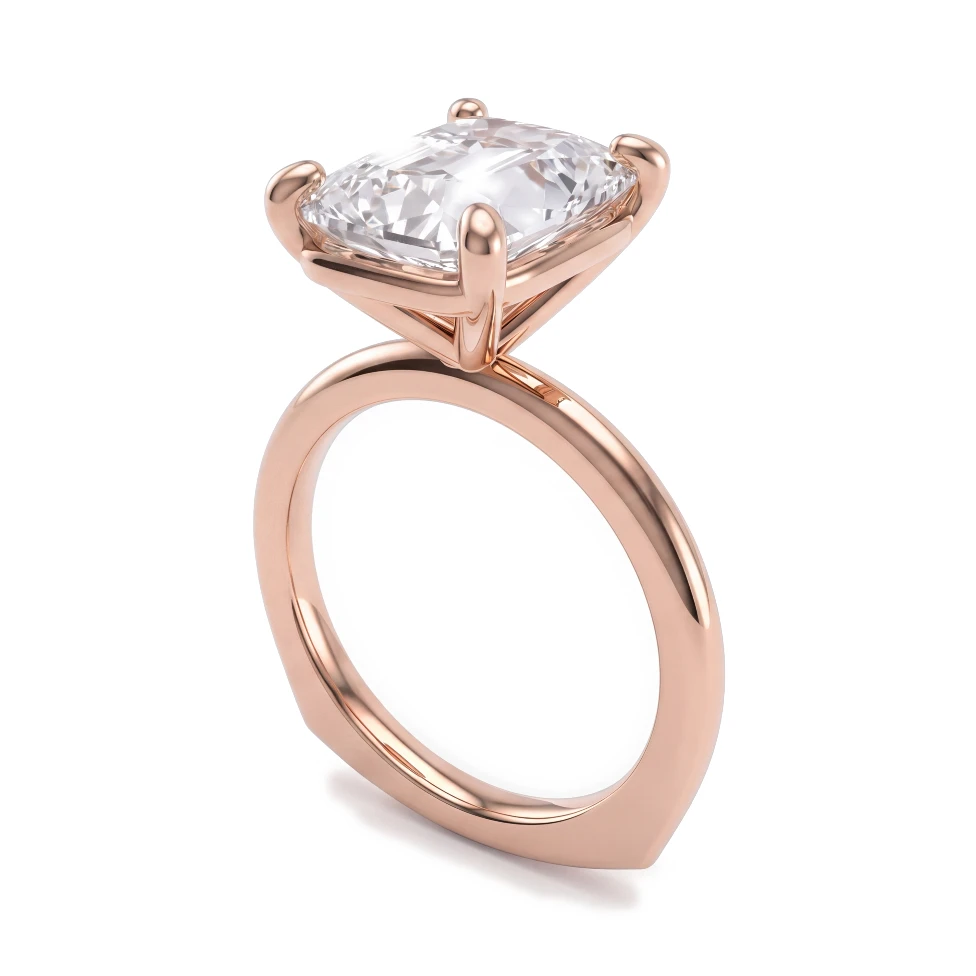
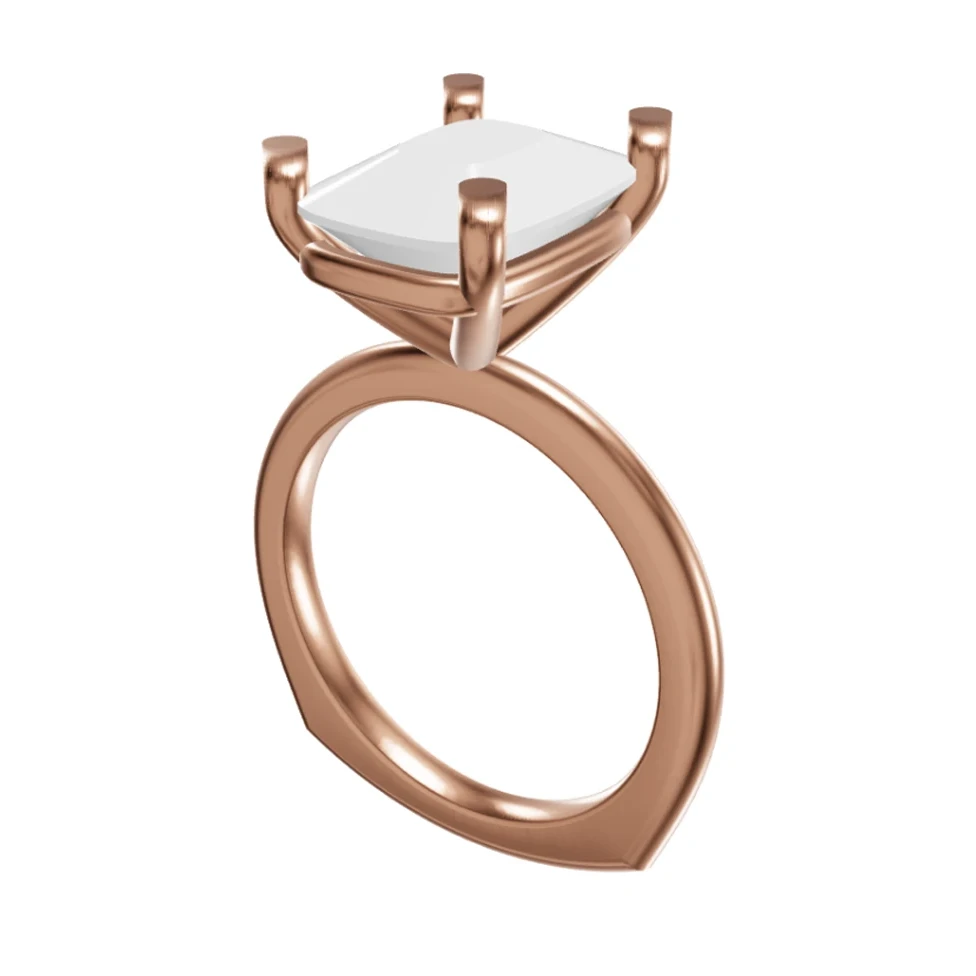
La mayoría de los renders que envía un joyero son de anillos, y casi todos son anillos de compromiso. El cliente va a gastar mucho en algo que solo ha visto como una vista CAD, así que el render tiene que responder sus preguntas antes de que las haga: lo grande que se ve la piedra, lo alta que queda y cómo se ve el aro de lado.
Las vistas que venden un anillo
- Frente: la piedra de cara, como la ve quien lo lleva en la mano.
- ¾: la cara y el perfil a la vez. La mayoría de las fichas de producto de anillos empiezan con esta vista.
- Lateral: la altura del engaste, la galería y la cesta bajo la piedra. Un halo oculto o un puente solo se ven desde aquí.
- Arriba: el contorno de la piedra central y la distribución de un halo o de un pavé.
Para un conjunto nupcial, renderiza el anillo de compromiso y la alianza juntos de lado. Los clientes quieren ver que la alianza encaja con el anillo.
Acertar con la piedra central
La piedra central es lo primero que mira el cliente. Un diamante debe mostrar facetas oscuras y brillantes con pequeños destellos de color, nunca un blanco uniforme como el vidrio; mira cómo hacer que los diamantes parezcan reales en un render. La forma sale de tu CAD, así que un cojín sigue siendo un cojín. Para una piedra central de color, elige el tono exacto que presupuestas: un zafiro aciano y un zafiro azul real no son la misma piedra para un cliente.
Garras, halos y pavé
Las piezas pequeñas son donde fallan los renders de anillos. Cuenta las garras del render frente al CAD, comprueba que están todas las piedras del halo y revisa el pavé alrededor de todo el aro. Con un archivo 3D en HeyGema™, abre Parts para ver qué se detectó como piedra y como metal, y marca lo que falte antes de renderizar.
Metal: amarillo, blanco, rosa y bicolor
Elige oro amarillo, blanco o rosa para todo el anillo, o da a cada parte de metal su propio oro para una pieza bicolor, como una cabeza de oro blanco sobre un aro de oro amarillo. Para mostrar opciones al cliente, usa Compare y renderiza el mismo anillo en hasta 4 metales o piedras a la vez.
Cómo renderizar un anillo en HeyGema™
- 1
Sube el anillo
Abre render.heygema.com, inicia sesión y suelta un archivo .3dm, .obj o .glb, o una captura sombreada de tu programa de CAD.
- 2
Revisa las piedras
Con un archivo 3D, HeyGema™ encuentra la piedra central y las laterales. Abre Parts para corregir lo que se le haya escapado.
- 3
Elige el ángulo
Haz clic en Frente, Lateral, Arriba, ¾ o Detrás, o gira el modelo tú mismo. Puedes renderizar hasta 4 ángulos de un archivo 3D de una vez.
- 4
Elige el oro y las piedras
Elige el metal, luego la piedra central y las laterales, y añade notas como milgrain o un aro cepillado si las necesitas.
- 5
Renderiza y envía
Pulsa Render, descarga la imagen a tamaño completo o comparte un enlace con tu cliente.
Errores en el render de anillos
- Enviar solo la vista superior. Esconde la altura del engaste, que es lo que preguntan los clientes cuando reciben el anillo.
- Una captura pequeña y borrosa. Hazla grande, en vista sombreada, con el anillo ocupando casi todo el encuadre.
- Piedras sin marcar. Una piedra lateral que la herramienta no encontró se renderiza como metal. Revisa Parts primero.
- Ninguna medida junto al render. Un render no muestra la escala. Envía con él los quilates, el tamaño de la piedra y la talla del dedo.