Render de joyería en KeyShot: ajustes para oro, diamantes e iluminación
Por HeyGema™ · Actualizado · 6 min de lectura
En resumen
Para joyería en KeyShot, cambia el preset de iluminación a Jewelry (o sube los rebotes de rayos a 16 o más), usa el material Metal para el oro, un material Gem para las piedras con un índice de refracción cercano a 2,42 y la dispersión activada, un HDRI de estudio con zonas claras y oscuras marcadas y un objetivo largo. Casi toda la joyería de KeyShot que parece falsa viene de un entorno plano o de pocos rebotes. Para los renders de clientes del día a día, una herramienta de render online como HeyGema™ te ahorra la configuración. Es una de las vías del render de joyería.
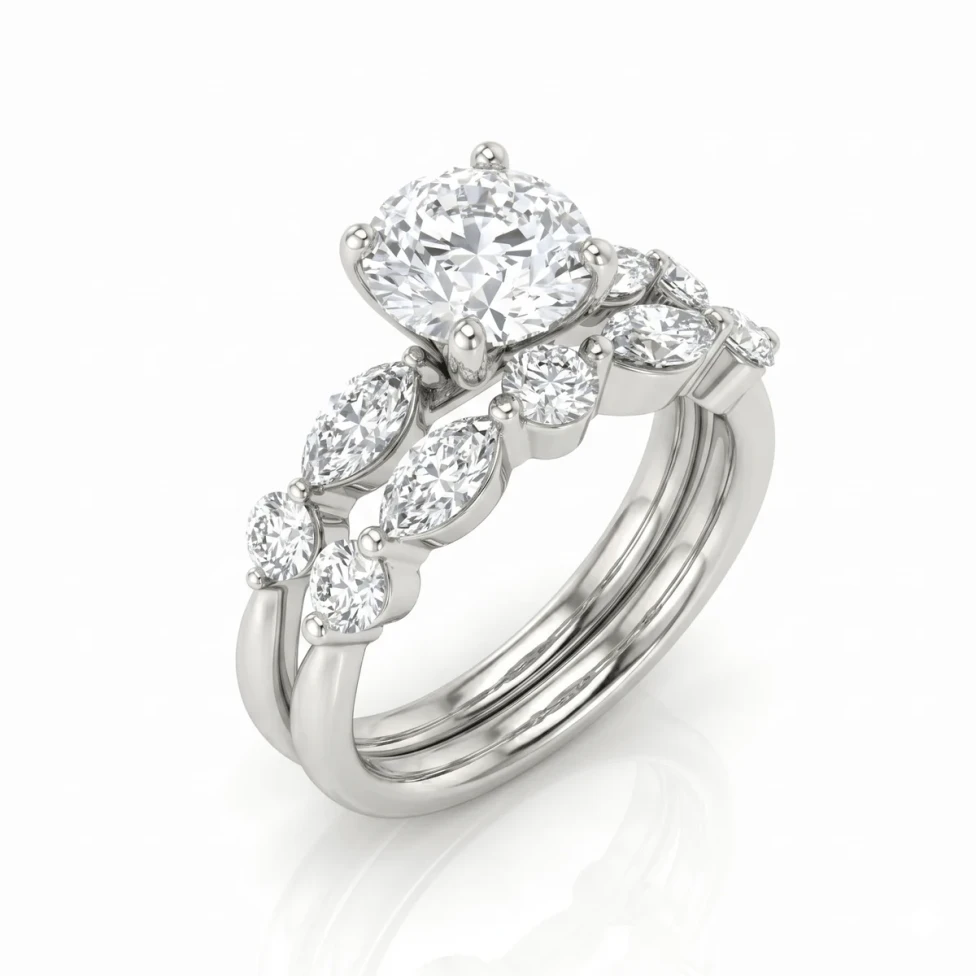
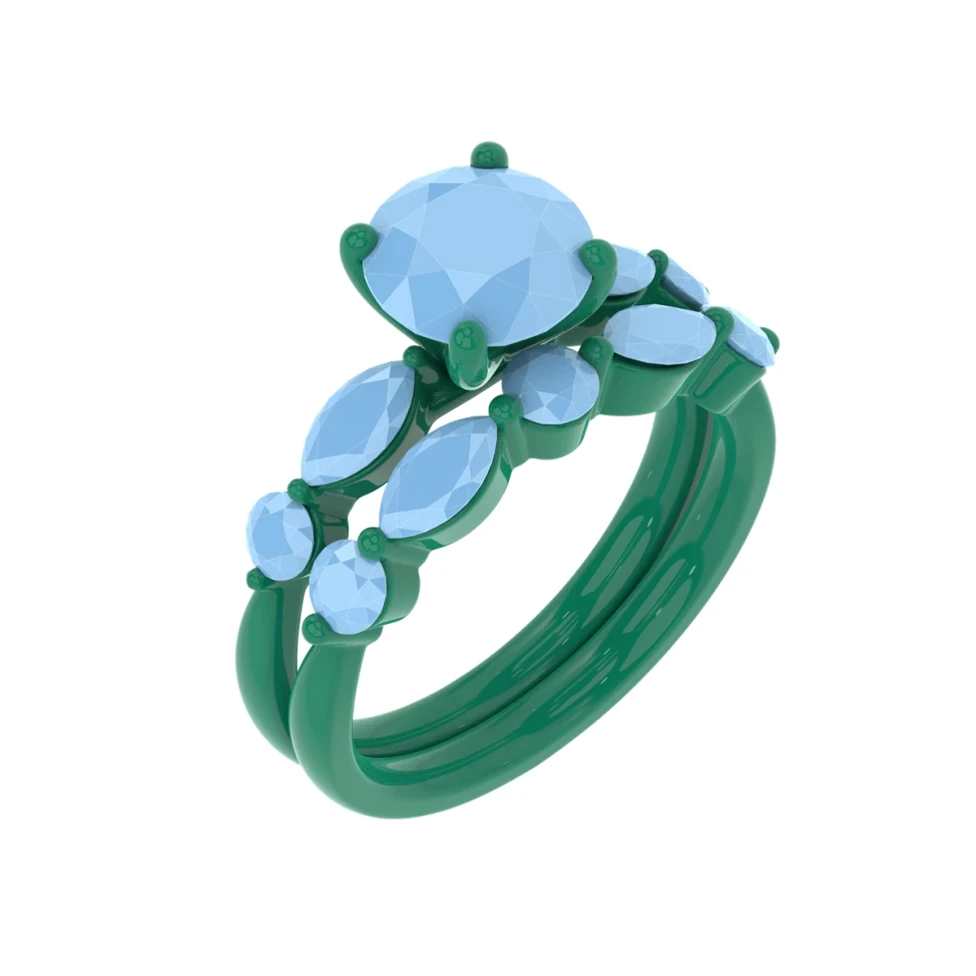
KeyShot es el motor de render que usan muchos estudios de joyería para las imágenes de catálogo. Puede dar un excelente render de joyería, pero sus valores por defecto están pensados para productos como teléfonos o sillas, no para oro pulido y diamantes. Unos pocos ajustes marcan la diferencia.
Antes de empezar: el modelo
- Piezas separadas. Mantén el metal, la piedra central y las piedras laterales como objetos o capas separados para que cada uno tenga su material.
- Piedras cerradas. Las gemas necesitan sólidos cerrados y facetados. Una malla abierta o lisa se renderiza como vidrio, no como una piedra tallada.
- Importación limpia. Importa el .3dm de Rhino directamente y comprueba que las piezas pequeñas, como las garras y el pavé, han llegado bien.
Preset de iluminación y rebotes de rayos
En los ajustes de iluminación, elige el preset Jewelry. Sube los rebotes de rayos y activa las opciones que necesitan las gemas. Si lo ajustas a mano, usa 16 rebotes o más: la luz dentro de un diamante rebota muchas veces antes de salir, y con pocos rebotes el pabellón se ve oscuro o apagado.
Materiales
- Oro
- Material de KeyShot: Metal
- Qué ajustar: Elige el color del oro y deja la rugosidad muy baja para un pulido alto
- Acabado cepillado o mate
- Material de KeyShot: Metal
- Qué ajustar: Sube un poco la rugosidad o añade una textura cepillada
- Diamante
- Material de KeyShot: Gem
- Qué ajustar: Índice de refracción de unos 2,42, dispersión activada (Abbe en torno a 55)
- Piedras de color
- Material de KeyShot: Gem
- Qué ajustar: Ajusta el color y el índice de refracción de la piedra que presupuestas
- Esmalte o pintura
- Material de KeyShot: Paint
- Qué ajustar: Brillante, con el color que necesites
Nuestra guía de render de diamantes explica por qué importan el índice de refracción y la dispersión, y cómo deben verse las tallas brillante y escalonada.
Entorno
- Un HDRI de estudio con contraste. El oro y los diamantes muestran lo que reflejan. Un entorno con paneles claros y zonas oscuras les da brillos y profundidad.
- Zonas oscuras a propósito. Si el metal se ve plano, añade planos oscuros o gira el HDRI hasta que los reflejos oscuros crucen la pieza.
- El fondo, aparte de la iluminación. Usa un fondo blanco o gris claro liso para una tienda online y deja el HDRI de iluminación para los reflejos.
- Una sombra suave en el suelo. Activa las sombras de suelo para que la pieza se apoye en la superficie en lugar de flotar.
La guía de iluminación para renders de joyería trata los fondos y las sombras con más detalle.
Cámara
Usa un objetivo largo (un campo de visión estrecho) para que el anillo no se deforme, y prepara los ángulos que esperan los clientes: frontal, ¾ y lateral. Usa poca profundidad de campo solo si toda la pieza sigue nítida.
Guarda la iluminación, los materiales y la cámara como plantilla de escena. Así la siguiente pieza empieza con ajustes que ya funcionan.
Problemas habituales de joyería en KeyShot
- Diamantes blancos o de vidrio. El entorno es demasiado uniforme y claro, o las piedras usan vidrio en lugar de un material de gema.
- Pabellones negros. Muy pocos rebotes de rayos.
- Oro que parece plástico. Rugosidad demasiado alta, o nada oscuro que reflejar.
- Faltan piedras pequeñas. El pavé se perdió al importar. Compara el árbol de la escena con el CAD.
- Gemas con ruido. Sube el número de muestras para la imagen final.
Cuando KeyShot es más de lo que necesitas
Vale la pena aprender KeyShot para imágenes de catálogo y campañas. Para la aprobación de un cliente, preparar materiales, iluminación y cámara para cada pieza es lo que lleva tiempo. HeyGema™ toma un archivo 3D o una captura de CAD y lo renderiza con la iluminación de joyería y los diamantes ya ajustados, sin conocimientos de render. Muchos joyeros usan las dos cosas. Consulta software de render de joyería comparado.
Preguntas
Sigue leyendo
- Render de joyas: cómo los joyeros convierten su CAD en renders fotorrealistas
- Render de diamantes: cómo hacer que los diamantes parezcan reales en un render de joyas
- Iluminación y fondos para render de joyas: por qué el oro se ve plano y cómo arreglarlo
- Comparativa de programas de renderizado de joyería: KeyShot, V-Ray, Rhino, Blender e IA