چطور اسکرینشات CAD جواهر را به رندر واقعگرایانه تبدیل کنیم
نویسنده: HeyGema · بهروزرسانی: · 5 دقیقه مطالعه
خلاصه
در هر نرمافزار CAD یک اسکرینشات تمیز از مدلتان بگیرید، آن را در HeyGema آپلود کنید، فلز و سنگها را انتخاب کنید و رندر بگیرید. HeyGema زاویه و کادربندی اسکرینشات شما را حفظ میکند و رندری واقعگرایانه از همان قطعه برمیگرداند. هر چه اسکرینشات تمیزتر، رندر بهتر.
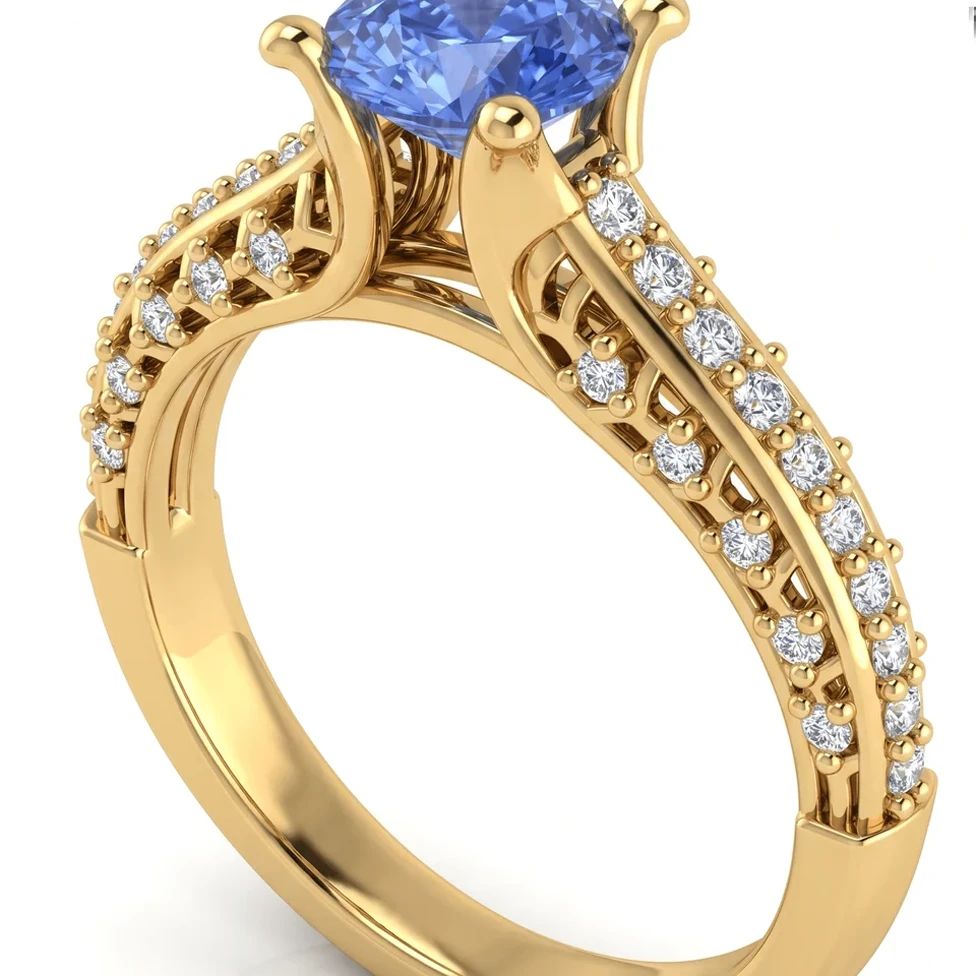
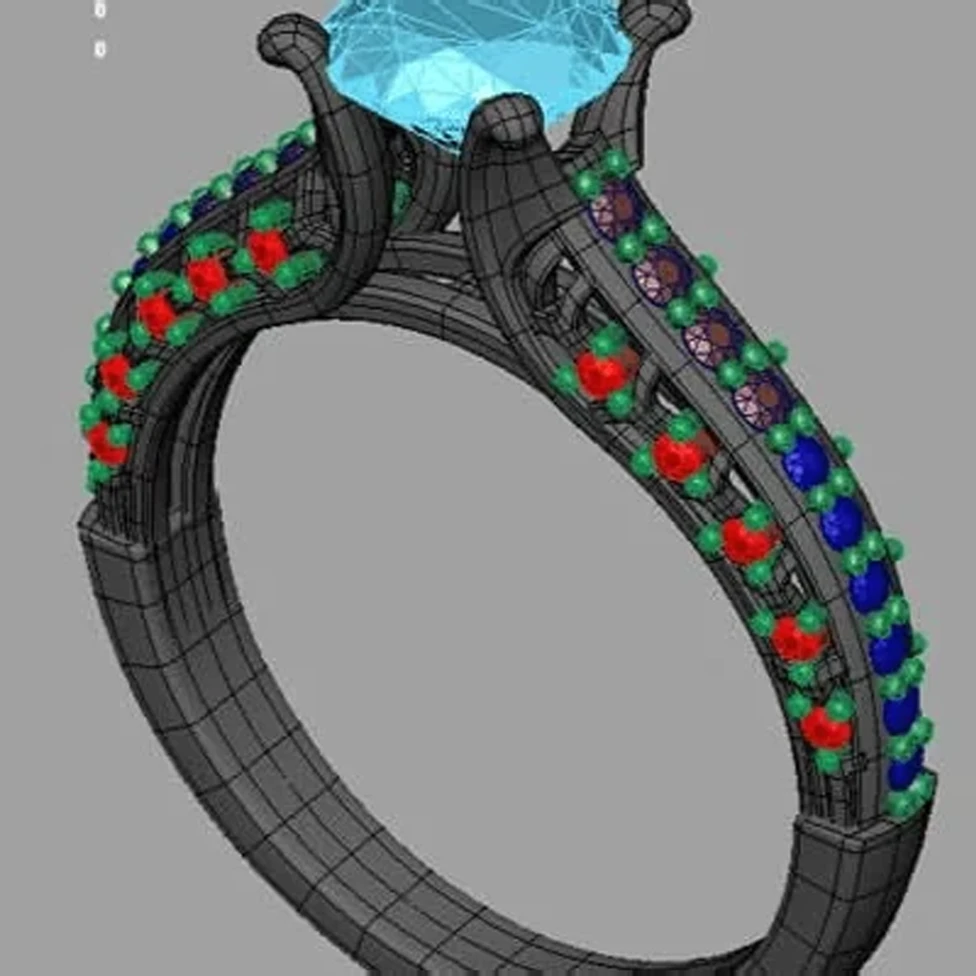
اسکرینشات کوتاهترین راه از هر نرمافزار CAD به رندر است. چه در Rhino طراحی کنید، چه در MatrixGold، RhinoGold، JewelCAD، 3Design، ZBrush، Fusion یا Blender، جواب میدهد، چون HeyGema فقط باید قطعه را ببیند.
چطور اسکرینشاتی بگیریم که خوب رندر شود
- کادر را پر کنید. آنقدر زوم کنید که قطعه بیشتر تصویر را بگیرد و کمی حاشیه بماند. نوار ابزار، منوها و نشانگر ماوس را از تصویر حذف کنید.
- یک قطعه، یک نما. فقط یک نما را ثبت کنید. چهار ویوپورت در یک تصویر یعنی چهار قطعه کوچک.
- پسزمینه ساده. پسزمینه ساده ویوپورت بهترین نتیجه را میدهد. گرید و محورها را پنهان کنید.
- سنگها با رنگ خودشان. بیشتر نرمافزارهای CAD جواهر سنگها را با رنگی متفاوت از فلز نشان میدهند. همینطور نگهش دارید: به رندر کمک میکند آنها را از هم تشخیص دهد.
- زاویه دلخواه را کادربندی کنید. رندر زاویه و کادربندی اسکرینشات شما را حفظ میکند، پس همان نمایی را تنظیم کنید که میخواهید مشتری ببیند.
قدمبهقدم
- 1
نما را ثبت کنید
زاویه را در نرمافزار CAD تنظیم کنید و اسکرینشات بگیرید. در Windows کلیدهای Win+Shift+S و در Mac کلیدهای Cmd+Shift+4 را بزنید.
- 2
آپلودش کنید
render.heygema.com را باز کنید، وارد شوید و تصویر را آپلود کنید (PNG، JPG یا هر فرمت تصویری دیگر، تا 10 مگابایت). روی گوشی میتوانید آن را از گالری عکسهایتان انتخاب کنید.
- 3
فلز و سنگها را انتخاب کنید
طلای زرد، سفید یا رزگلد را انتخاب کنید، سپس سنگ اصلی و سنگهای جانبی را. اگر لازم است، توضیحاتی مثل میلگرین یا پرداخت مات اضافه کنید.
- 4
رندر بگیرید
HeyGema همان قطعه را از همان زاویه رندر میکند.
- 5
مقایسه، Refine، دانلود
رندر را با اسکرینشاتتان مقایسه کنید. با Refine نسخههای خلاقانه را با کلمات ساده امتحان کنید، سپس نسخهای را که دوست دارید دانلود کنید.
کدام نرمافزارهای CAD کار میکنند؟
هر نرمافزاری که مدل شما را روی صفحه نشان دهد: Rhino، MatrixGold، RhinoGold، JewelCAD، 3Design، CounterSketch، ZBrush، Fusion، Blender و غیره. اگر با Rhino یا MatrixGold کار میکنید، آپلود فایل .3dm زاویههای آماده و کنترل روی تکتک اجزا را هم در اختیارتان میگذارد.
رندر از اسکرینشات در برابر رندر سنتی
رندر سنتی در KeyShot یا V-Ray یعنی اختصاص متریال، تنظیم نور و محیط، و قرار دادن دوربین. قدرتمند است و تمرین میخواهد. رندر از اسکرینشات این تنظیمات را حذف میکند: فلز و سنگها را از منو انتخاب میکنید و HeyGema متریال، نور و پسزمینه را خودش مدیریت میکند. برای عکسهای کاتالوگ که در آنها همه بازتابها را کنترل میکنید، نرمافزار رندر کامل هنوز ابزار درستی است: ببینید مقایسه نرمافزارهای رندر جواهرات.