آموزش رندر آنلاین و رایگان فایل جواهر Rhino .3dm
نویسنده: HeyGema™ · بهروزرسانی: · 5 دقیقه مطالعه
خلاصه
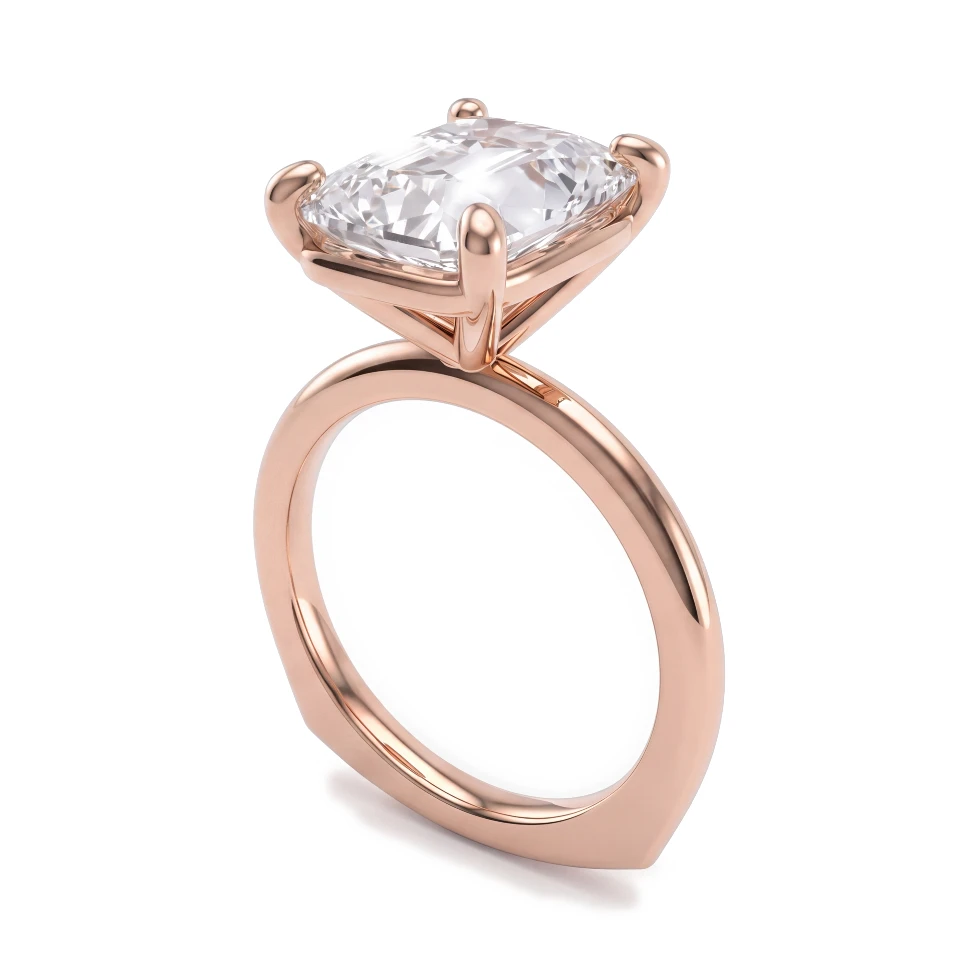
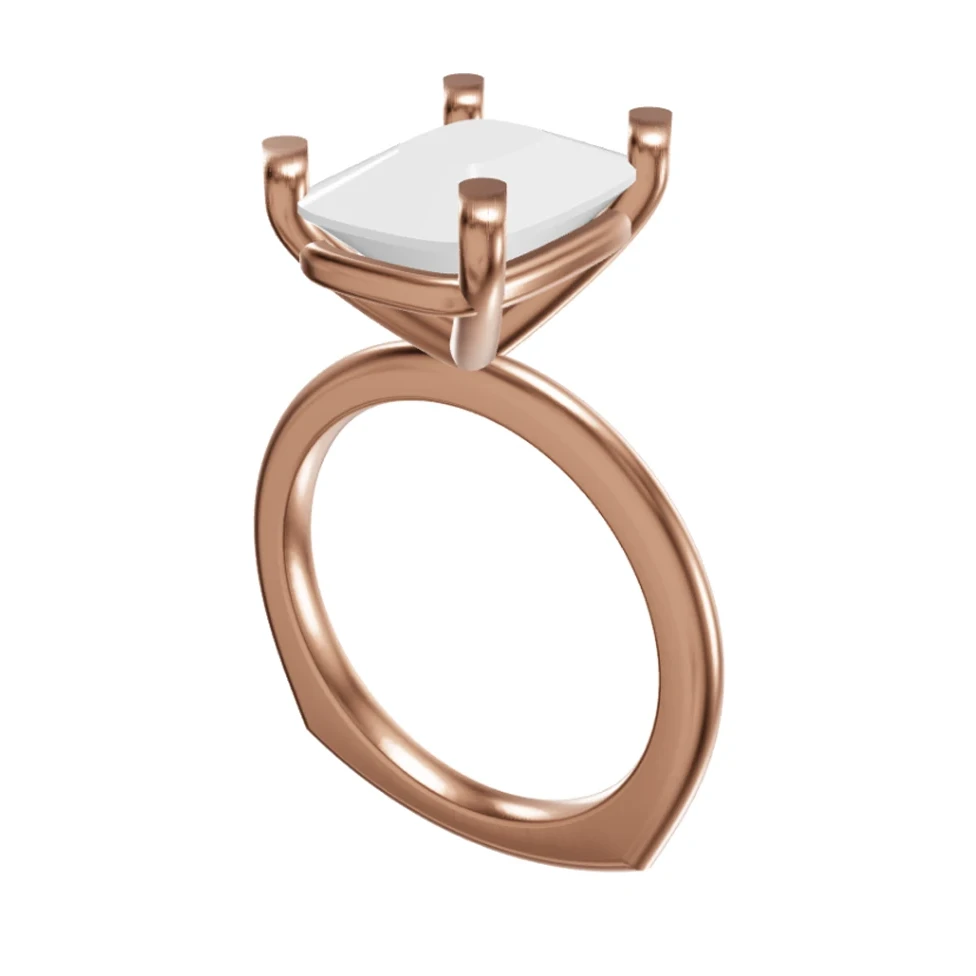
render.heygema.com را باز کنید، وارد شوید و فایل .3dm خود را آپلود کنید. HeyGema™ مدل را در مرورگر شما باز میکند و فلز، سنگ اصلی و سنگهای جانبی را پیدا میکند. روی کامپیوتر مدل بهصورت سهبعدی باز میماند: آن را به هر زاویهای بچرخانید یا روی روبهرو، جانبی، بالا، ¾ یا پشت کلیک کنید و بعد Render this view را بزنید. روی گوشی پیشنمایشی با همین دکمههای زاویه میبینید و برای هر زاویه دیگر Edit in 3D را دارید. فلز و سنگها را انتخاب کنید، رندر بگیرید و رندر واقعگرایانه را دانلود کنید. رایگان است و چیزی در Rhino نصب نمیشود.
چه چیزهایی لازم دارید
- فایل Rhino .3dm قطعهتان، تا 100 مگابایت. فایلهایی که MatrixGold و RhinoGold ذخیره میکنند هم فایل .3dm هستند.
- یک حساب رایگان HeyGema™. با Google یا ایمیلتان وارد میشوید.
- یک مرورگر روی کامپیوتر یا گوشی. نیازی به نصب چیزی نیست.
فایل را با Save ذخیره کنید، نه Save Small، و در آن لحظه یکی از ویوپورتها در حالت Shaded یا Rendered باشد. Save Small مشهای رندری را که HeyGema™ میخواند کنار میگذارد و ممکن است بخشهایی از مدل نمایش داده نشوند.
قدمبهقدم
- 1
ابزار رندر را باز کنید
به render.heygema.com بروید و با Google یا ایمیلتان وارد شوید.
- 2
فایل .3dm را آپلود کنید
فایل را روی بخش آپلود رها کنید یا از کامپیوتر یا گوشیتان انتخابش کنید. HeyGema™ آن را در مرورگرتان میخواند و تعداد سنگهای اصلی و جانبیِ پیداشده را نشان میدهد. روی کامپیوتر مدل بهصورت سهبعدی وسط صفحه باز میشود و روی گوشی پیشنمایش میبینید. فایلهای سهبعدی شما هرگز ذخیره نمیشوند. فقط برای ساختن رندر شما استفاده میشوند.
- 3
اجزا را بررسی کنید
روی کامپیوتر، روی یک جزء از مدل کلیک کنید یا Parts را بالا سمت راست باز کنید تا انتخاب شود. روی گوشی، Edit in 3D را باز کنید و روی یک جزء بزنید. بعد پنهانش کنید یا آن را سنگ یا فلز علامت بزنید؛ Select similar همه اجزای مشابه را یکجا انتخاب میکند. اگر سنگی پیدا نشد، همینجا علامتشان بزنید یا قطعه را فقط با فلز رندر کنید.
- 4
زاویه را انتخاب کنید
روی کامپیوتر، مدل را با کشیدن بچرخانید یا زیر آن روی روبهرو، جانبی، بالا، ¾ یا پشت کلیک کنید. نماهایی که در Rhino ذخیره کردهاید در همین ردیف هستند. زاویهای که روی صفحه میبینید همان زاویهای است که میگیرید. روی گوشی، زیر پیشنمایش روی یک زاویه بزنید؛ برای هر نمای دیگر، مدل را در Edit in 3D بچرخانید یا نمایی را از Saved in file انتخاب کنید، سپس Use this angle را بزنید.
- 5
فلز و سنگها را انتخاب کنید
طلای زرد، سفید یا رزگلد را انتخاب کنید، سپس سنگ اصلی و سنگهای جانبی را: الماس، یاقوت سرخ، زمرد، یا یاقوت کبود آبی، صورتی یا بنفش. برای قطعه دورنگ، Different metal per part را باز کنید و به هر جزء فلزی طلای خودش را بدهید. اگر لازم است، توضیحاتی مثل میلگرین یا پرداخت مات اضافه کنید.
- 6
رندر بگیرید و دانلود کنید
روی کامپیوتر Render this view و روی گوشی Generate Render را بزنید. رندر را با مدلتان مقایسه کنید و دانلودش کنید. برای امتحان ایدهها از Refine استفاده کنید: هر تغییر بهصورت نسخهای جدید ذخیره میشود و نسخه اصلیتان سر جایش میماند.
بهترین رندر را از فایل .3dm بگیرید
- اول فایل را مرتب کنید. منحنیهای کمکی، راهنماها، اندازهگذاریها و سطوح اضافه را پنهان یا حذف کنید. هر چه در فایل دیده شود، رندر میشود.
- هر سنگ را یک آبجکت جدا نگه دارید. HeyGema™ آبجکتها را به فلز و سنگ تفکیک میکند و شما میتوانید پیش از رندر، هر جزئی را که اشتباه تفکیک شده اصلاح کنید.
- هر فایل، یک قطعه. انگشتر همراه با حلقهاش بهصورت ست خوب رندر میشود؛ فایلی با دهدوازده مدل مختلف کنار هم، نه.
- فایل خیلی حجیم است؟ اگر فایل بیش از 100 مگابایت است، آبجکتهای بیاستفاده را حذف کنید، یا بهجایش اسکرینشات آپلود کنید.
اسکرینشات یا .3dm؟
فایل .3dm به شما زاویههای آماده، نماهای ذخیرهشده در فایل، فلز دورنگ و کنترل روی تکتک اجزا میدهد. اگر قطعهتان در نرمافزار دیگری مثل JewelCAD، 3Design، ZBrush یا Fusion است، آن را بهصورت فایل .obj یا .glb خروجی بگیرید و به همین شکل آپلود کنید، یا اسکرینشات بگیرید: ببینید چطور اسکرینشات CAD را به رندر تبدیل کنید. اسکرینشات دقیقاً همان نمایی را حفظ میکند که ثبت کردهاید.