Rendering di diamanti: come rendere realistici i diamanti nei render di gioielli
Di HeyGema™ · Aggiornato · 6 min di lettura
In breve
Un diamante sembra vero in un render quando mostra un motivo di faccette scure e brillanti, spigoli netti e piccoli lampi di colore, riflettendo un ambiente con contrasto. Un diamante bianco uniforme o vetroso è il segno più comune di un render debole. In un software di rendering servono un materiale gemma con indice di rifrazione di circa 2,42, dispersione, abbastanza rimbalzi di luce e un ambiente contrastato. In HeyGema™ i diamanti sono gestiti per te, pietre laterali e pavé compresi.
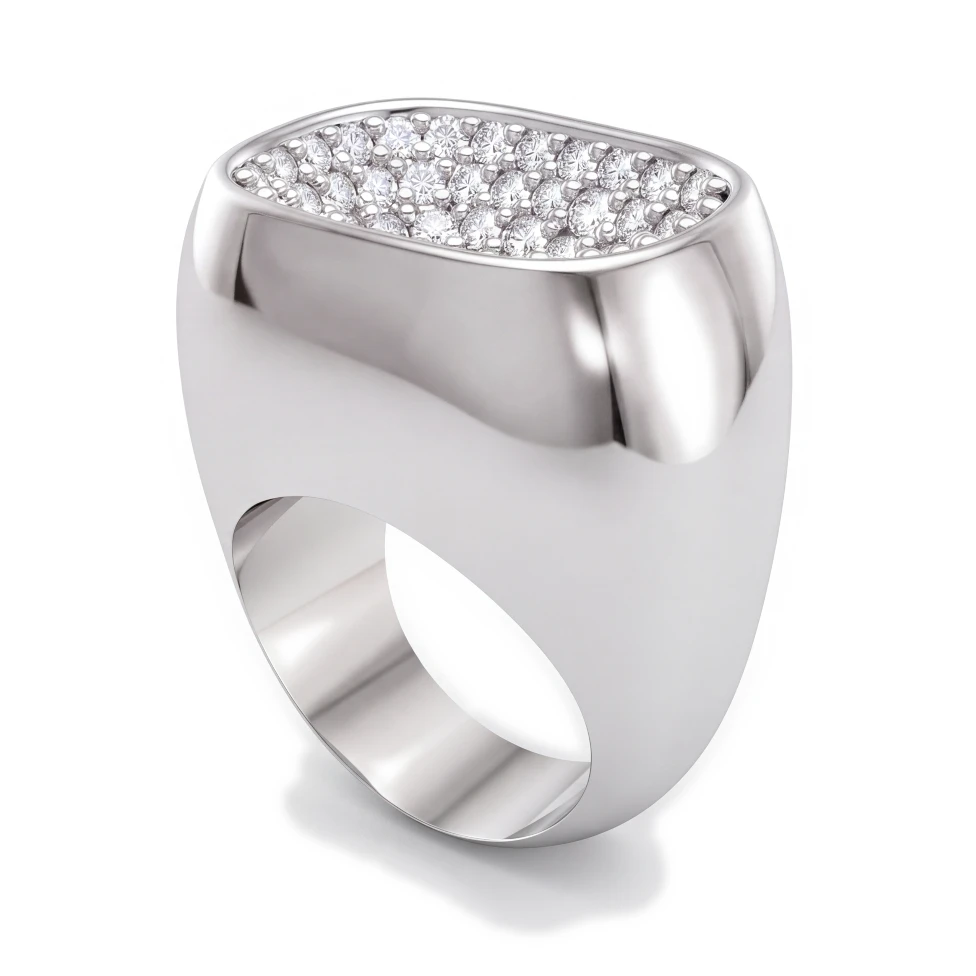
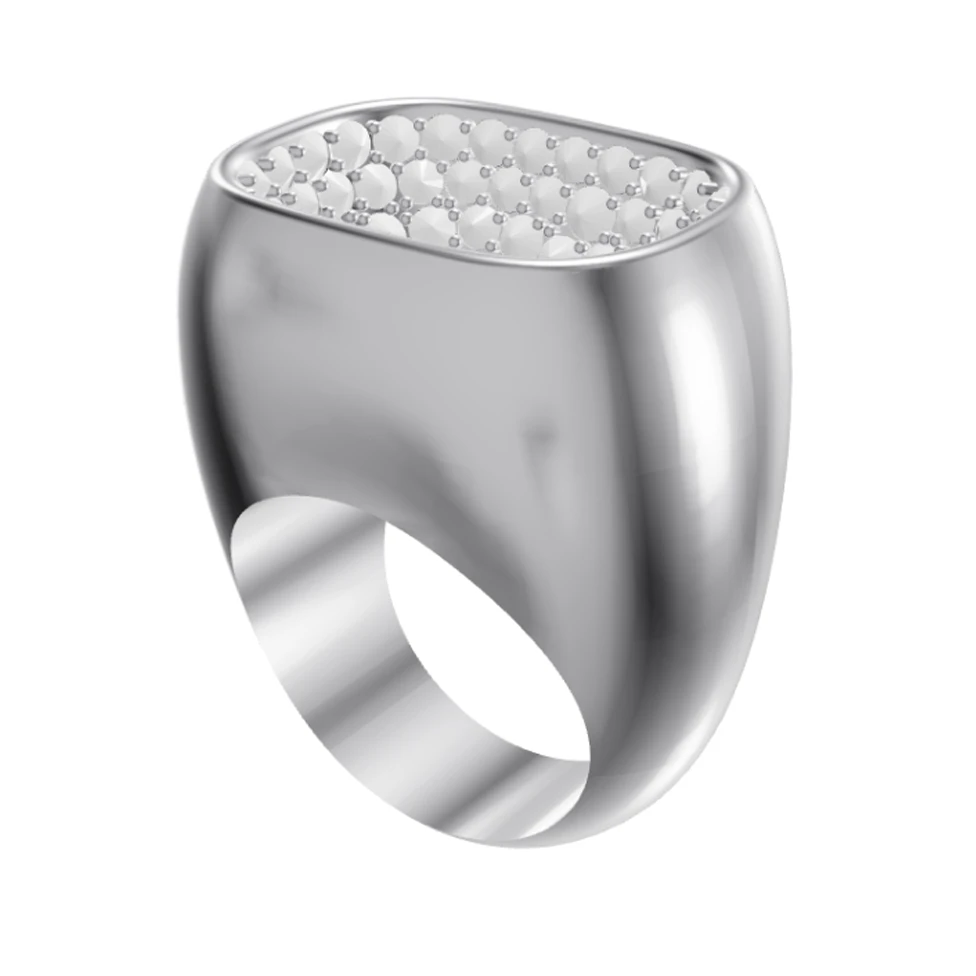
I clienti guardano prima la pietra. Un anello può essere modellato alla perfezione, ma se il diamante esce come una macchia bianca, tutta l'immagine sembra economica. I diamanti sono la parte più difficile del rendering di gioielli, perché quasi tutto ciò che vedi in uno è il riflesso o la rifrazione di qualcos'altro.
Cosa mostra un diamante vero
- Faccette scure. Molte faccette riflettono un ambiente scuro, compreso chi guarda. Senza di esse un diamante sembra piatto.
- Faccette brillanti. Accanto a quelle scure, altre faccette catturano le luci. È il contrasto tra le due che si percepisce come brillantezza.
- Spigoli netti. Le linee tra le faccette sono precise. Spigoli morbidi o sfocati sembrano vetro o plastica.
- Fuoco. Piccoli lampi di colore dove la luce si scompone nello spettro.
- Una tavola limpida. La faccetta piatta superiore lascia vedere dentro la pietra, incorniciata dalle faccette della corona.
Perché i diamanti sembrano finti nei render
- Un ambiente bianco uniforme. La pietra non ha nulla di scuro da riflettere, quindi ogni faccetta si illumina e il diamante diventa bianco.
- Il materiale sbagliato. Il vetro ha un indice di rifrazione molto più basso del diamante, quindi la luce esce dal retro invece di tornare verso chi guarda.
- Troppo pochi rimbalzi di luce. La luce rimbalza molte volte dentro un diamante prima di uscire. Se si interrompe presto, il padiglione diventa nero o spento.
- Risoluzione bassa. Le faccette delle piccole pietre laterali hanno bisogno di pixel. Un render piccolo trasforma il pavé in puntini grigi.
Le impostazioni che contano nei software di rendering
- Indice di rifrazione (IOR)
- Cosa usare: Circa 2,42
- Perché: È ciò che fa rimbalzare la luce dentro la pietra
- Dispersione
- Cosa usare: Attiva, circa 0,044 (Abbe intorno a 55)
- Perché: Dà i piccoli lampi di colore
- Rimbalzi di raggi o caustiche
- Cosa usare: Alti, spesso 16 o più per le gemme
- Perché: La luce ha bisogno di spazio per rimbalzare prima di uscire
- Ambiente (HDRI)
- Cosa usare: Un HDRI da studio con zone molto chiare e molto scure
- Perché: Dà alle faccette qualcosa da riflettere
- Risoluzione
- Cosa usare: Abbastanza alta perché le pietre laterali abbiano faccette
- Perché: Il pavé ha bisogno di pixel
KeyShot, V-Ray e Blender hanno tutti un materiale gemma o diamante che imposta quasi tutto questo; di solito resta da sistemare l'ambiente. La nostra guida all'illuminazione per il rendering di gioielli lo spiega.
Ogni taglio ha il suo aspetto
I tagli brillante (rotondo, ovale, goccia, marquise, cuscino, radiant) spezzano la luce in tanti piccoli lampi. I tagli a gradini (smeraldo, Asscher, baguette) mostrano lampi meno numerosi e più grandi e lunghe faccette parallele, a volte chiamate sala degli specchi. Un taglio smeraldo renderizzato che scintilla come un brillante indica faccette sbagliate.
In HeyGema™ una pietra centrale rettangolare viene resa con taglio radiant. Se è un taglio smeraldo, scrivi "emerald cut" nelle note prima del render.
Diamanti colorati e pietre preziose
Una pietra colorata ha bisogno dello stesso contrasto, più la tonalità giusta. Un diamante canarino è un giallo chiaro e pulito; un diamante cognac è un marrone caldo. HeyGema™ ha tonalità con nome per i diamanti (come rosa, canarino, champagne e cognac) e per zaffiri, rubini, smeraldi e altre pietre, così il colore nel render è quello del preventivo.
I diamanti in HeyGema™
Non devi impostare nulla di tutto questo. Carica un file 3D o uno screenshot, scegli diamante per la pietra centrale e le laterali, e il render mostra faccette scure e brillanti su ogni pietra, pavé compreso. Se una pietra non viene trovata in un file 3D, segnala come pietra in Parts prima del render.