Plug-in per Rhino · Windows e Mac

Fai il render da Rhino con un clic

Premi HeyGema nella barra di Rhino e il pezzo si apre in HeyGema con l'angolo della tua vista. Scegli il metallo e le pietre, poi fai il render. Non esporti nessun file e non sistemi nemmeno una luce.

In Rhino, digita PackageManager, cerca heygema e clicca Install.

Usi Rhino 7? Scarica la versione per Rhino 7

Il plug-in è gratuito, come il piano gratuito di HeyGema.

Come funziona

Dalla tua vista al render

  1. 1

    Installalo dal Package Manager

    In Rhino, digita PackageManager, cerca HeyGema e clicca Install. Riavvia Rhino e compare la barra di HeyGema.

  2. 2

    Premi HeyGema

    HeyGema si apre nella sua finestra accanto a Rhino, con il pezzo visibile caricato con l'angolo della tua vista. Seleziona prima gli oggetti se vuoi inviare solo quelli.

  3. 3

    Scegli pietre e metallo in Rhino

    Clicca Pick in Rhino, seleziona la pietra centrale, le pietre laterali o il metallo nella vista e premi Invio. La scelta resta salvata nel file.

  4. 4

    Fai il render

    Scegli metallo, pietre e angolo, poi premi Render. Hai cambiato il modello? Premi Update e il pezzo torna con le tue impostazioni.

Fatto per Rhino

Funziona come lavori già

Il file resta sul tuo computer

Il plug-in passa il pezzo a HeyGema sul tuo computer. Il tuo .3dm non arriva mai sui nostri server. Vengono inviate solo le immagini della vista che renderizzi.

Si apre con l'angolo di Rhino

La camera della vista attiva arriva insieme al pezzo, così il primo render corrisponde a quello che stavi guardando.

Rhino 7, 8 e 9

Su Windows e Mac. Rhino 8 e 9 aprono HeyGema nella sua finestra. Rhino 7 lo apre nel browser.

Un solo account

Accedi una volta con il tuo account HeyGema. I tuoi render e progetti sono gli stessi che vedi su render.heygema.com.
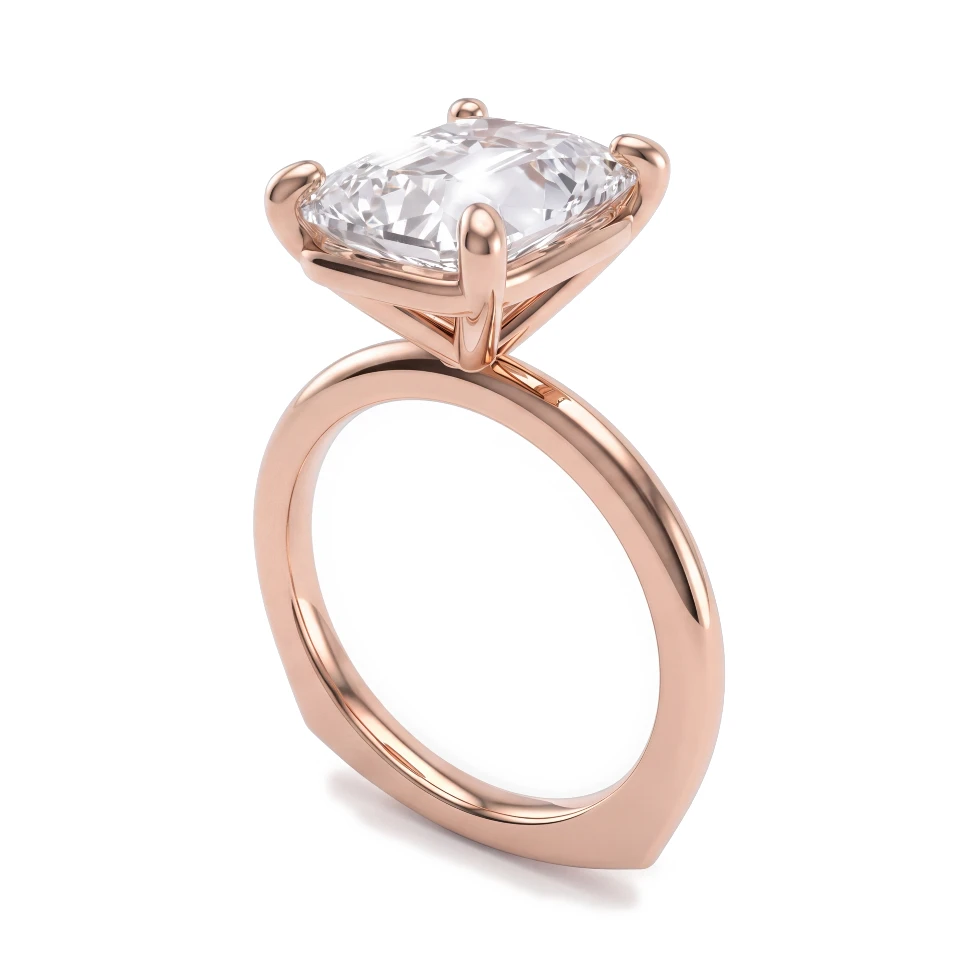
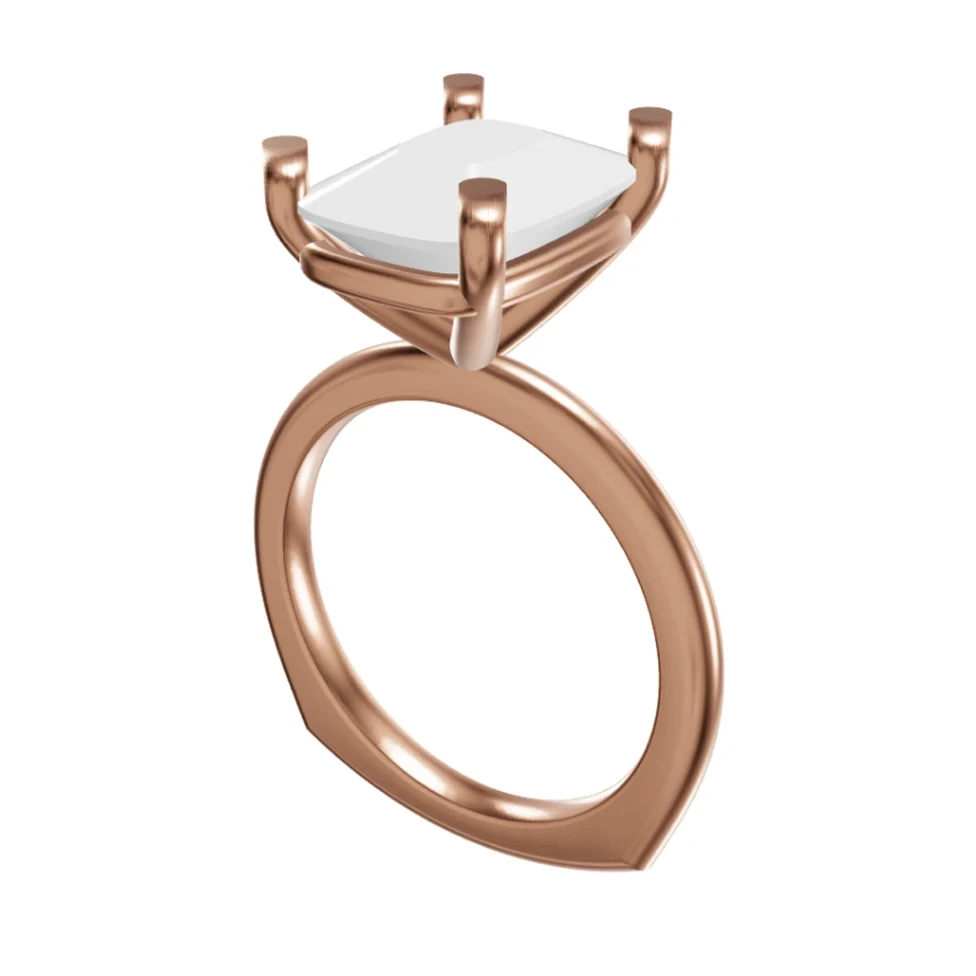
Rose gold cushion-cut solitaire: Rhino 3D view and photorealistic AI render
RhinoRender
Trascina per confrontare la vista di Rhino e il render

Domande

Sì. Il plug-in è gratuito e HeyGema ha un piano gratuito, 100% gratis per sempre. I piani a pagamento danno più render ogni mese.
Sì. Scarica il plug-in, trascina il file sulla finestra di Rhino e riavvia Rhino. Compare la barra di HeyGema.
No. Il plug-in salva il pezzo visibile sul tuo computer e HeyGema lo apre lì. Il tuo .3dm non arriva mai sui nostri server. Vengono inviate solo le immagini della vista che renderizzi.
Rhino 7, 8 e 9, su Windows e Mac. Su Rhino 8 e 9 HeyGema si apre nella sua finestra accanto a Rhino. Su Rhino 7 si apre nel browser.
La prima volta HeyGema ti chiede di accedere con il browser. Controlla che il codice breve corrisponda e clicca Connect. Poi resti connesso.
Sì. Salva il pezzo come .3dm e caricalo su render.heygema.com. Si apre allo stesso modo, con l'angolo che scegli.
No. Scegli il metallo e le pietre, e HeyGema pensa a luci e camera. Non c'è niente da imparare.

Vuoi vederlo prima di installarlo?

Carica un file .3dm nel browser e fai il render allo stesso modo.

Guide al rendering di gioielli

Risposte chiare alle domande che i gioiellieri si fanno sul rendering, dal file CAD a un'immagine a cui il cliente dice sì.