Rendering di anelli: come fare il render di un anello di fidanzamento dal tuo CAD
Di HeyGema™ · Aggiornato · 6 min di lettura
In breve
Per fare il render di un anello, parti dal modello CAD o da uno screenshot ombreggiato, renderizza una vista frontale e una ¾ o laterale, e verifica che pietra centrale, griffe e gambo corrispondano al modello. In HeyGema™ carichi un file .3dm, .obj o .glb o uno screenshot, scegli l'angolo, l'oro e le pietre e ottieni il render dell'anello senza impostare luci. Gli anelli sono la parte del rendering di gioielli che i clienti chiedono di più.
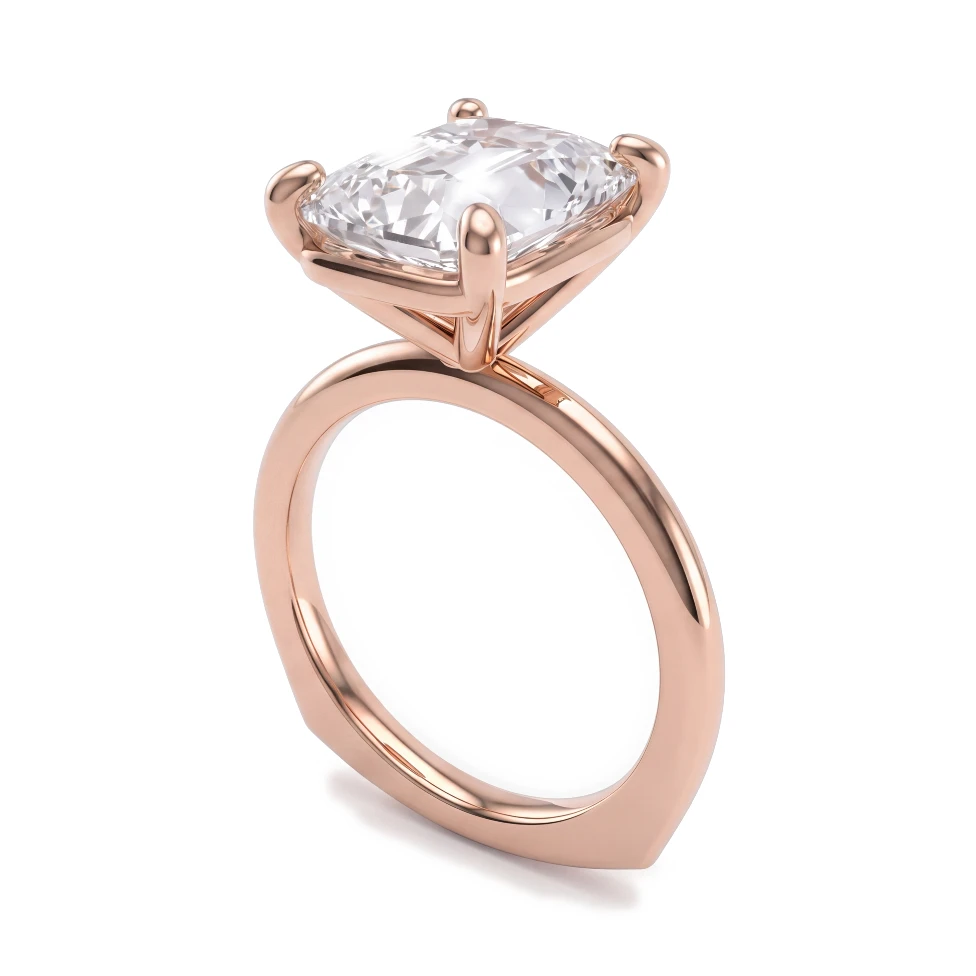
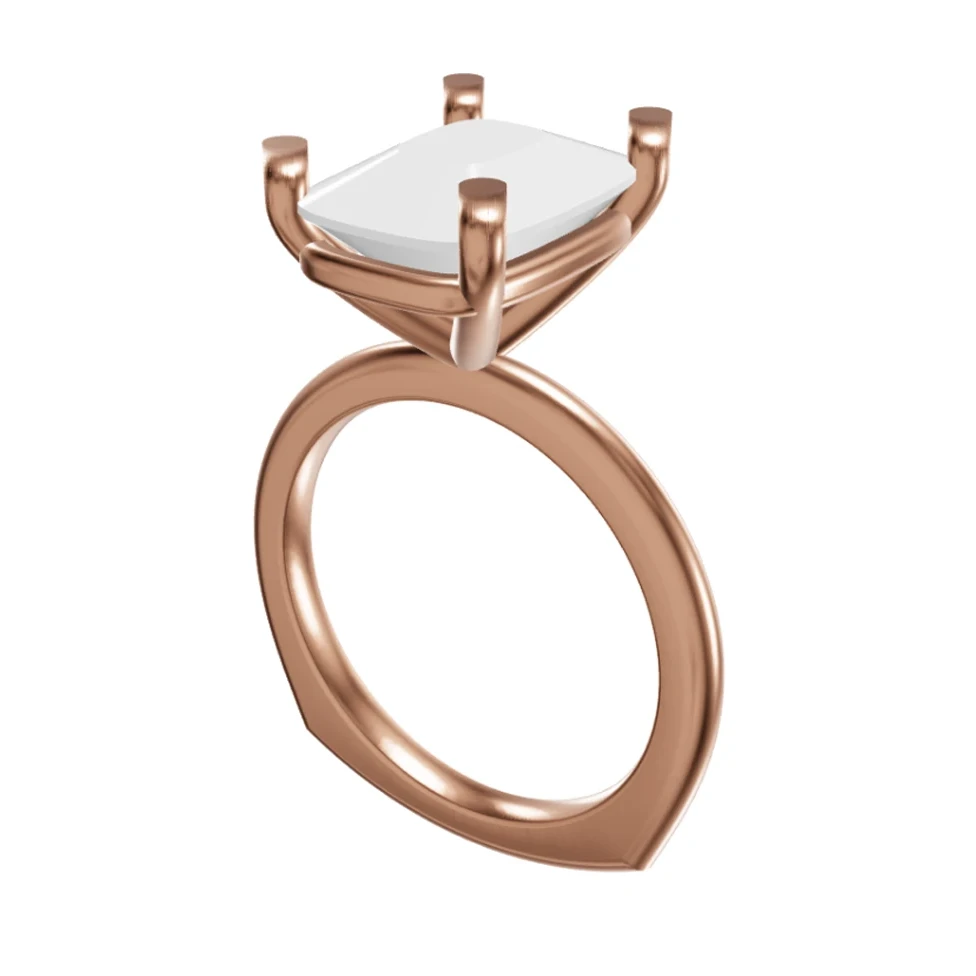
La maggior parte dei render che un gioielliere invia sono anelli, e quasi tutti anelli di fidanzamento. Il cliente sta per spendere molto per qualcosa che ha visto solo in una vista CAD, quindi il render deve rispondere alle sue domande prima che le faccia: quanto sembra grande la pietra, quanto è alta e com'è il gambo visto di lato.
Le viste che vendono un anello
- Fronte: la pietra vista di faccia, come la vede chi lo indossa.
- ¾: il davanti e il profilo insieme. La maggior parte delle schede prodotto di anelli parte da questa vista.
- Lato: l'altezza dell'incastonatura, la galleria e il cestello sotto la pietra. Un halo nascosto o un ponte si vedono solo da qui.
- Alto: il contorno della pietra centrale e la disposizione di un halo o di un pavé.
Per un set nuziale, fai il render di anello di fidanzamento e fede insieme, di lato. I clienti vogliono vedere la fede che combacia con l'anello.
Rendere bene la pietra centrale
La pietra centrale è la prima cosa che il cliente guarda. Un diamante deve mostrare faccette scure e brillanti con piccoli lampi di colore, mai un bianco uniforme come il vetro; leggi come rendere realistici i diamanti nei render. La forma viene dal tuo CAD, quindi un cuscino resta un cuscino. Per una pietra centrale colorata, scegli la tonalità esatta del preventivo: uno zaffiro fiordaliso e uno zaffiro blu reale non sono la stessa pietra per un cliente.
Griffe, halo e pavé
È sui dettagli piccoli che i render di anelli sbagliano. Conta le griffe nel render rispetto al CAD, controlla che ci siano tutte le pietre dell'halo e guarda il pavé lungo tutto il gambo. Con un file 3D in HeyGema™, apri Parts per vedere cosa è stato riconosciuto come pietra e come metallo, e segna ciò che manca prima del render.
Metallo: giallo, bianco, rosa e bicolore
Scegli oro giallo, bianco o rosa per tutto l'anello, oppure dai a ogni parte in metallo il suo oro per un pezzo bicolore, come una testa in oro bianco su un gambo in oro giallo. Per mostrare le opzioni al cliente, usa Compare per renderizzare lo stesso anello in fino a 4 metalli o pietre insieme.
Come fare il render di un anello in HeyGema™
- 1
Carica l'anello
Apri render.heygema.com, accedi e trascina un file .3dm, .obj o .glb, o uno screenshot ombreggiato del tuo programma CAD.
- 2
Controlla le pietre
Con un file 3D, HeyGema™ trova la pietra centrale e le laterali. Apri Parts per correggere ciò che è sfuggito.
- 3
Scegli l'angolo
Clicca su Fronte, Lato, Alto, ¾ o Retro, oppure ruota tu il modello. Puoi renderizzare fino a 4 angoli di un file 3D in una volta.
- 4
Scegli oro e pietre
Scegli il metallo, poi la pietra centrale e le laterali, e aggiungi note come milgrain o un gambo spazzolato se servono.
- 5
Renderizza e invia
Premi Render, scarica l'immagine a grandezza piena o condividi un link con il tuo cliente.
Errori nel rendering di anelli
- Inviare solo la vista dall'alto. Nasconde l'altezza dell'incastonatura, che è ciò che i clienti chiedono quando ricevono l'anello.
- Uno screenshot piccolo e sfocato. Fallo grande, in vista ombreggiata, con l'anello che riempie quasi tutta l'inquadratura.
- Pietre non segnate. Una pietra laterale che lo strumento non ha trovato viene resa come metallo. Controlla prima Parts.
- Nessuna misura con il render. Un render non mostra la scala. Invia insieme i carati, la misura della pietra e la misura del dito.