Rendering di gioielli in KeyShot: impostazioni per oro, diamanti e luce
Di HeyGema™ · Aggiornato · 6 min di lettura
In breve
Per i gioielli in KeyShot, imposta il preset di illuminazione su Jewelry (o porta i rimbalzi dei raggi a 16 o più), usa il materiale Metal per l'oro, un materiale Gem per le pietre con indice di rifrazione vicino a 2,42 e dispersione attiva, un HDRI da studio con zone chiare e scure marcate e un obiettivo lungo. La maggior parte dei gioielli KeyShot che sembrano finti nasce da un ambiente piatto o da troppo pochi rimbalzi. Per i render quotidiani per i clienti, uno strumento di rendering online come HeyGema™ evita la configurazione. È una delle strade per il rendering di gioielli.
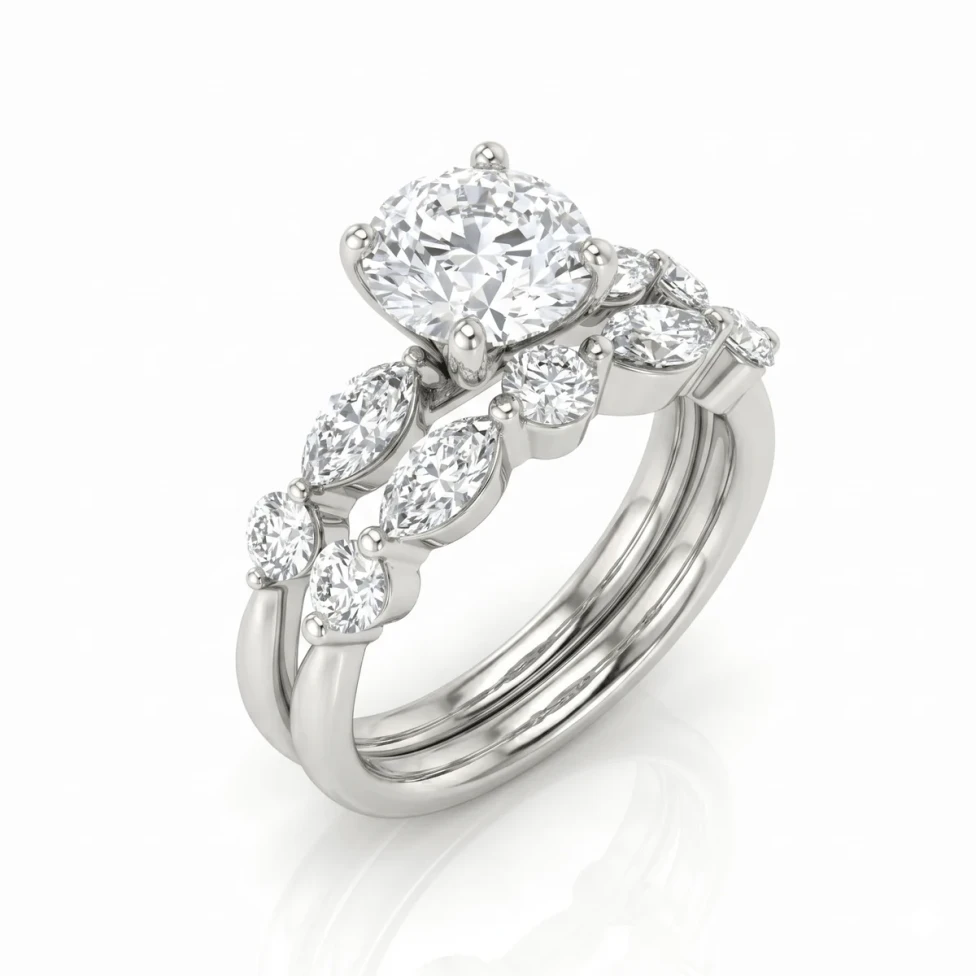
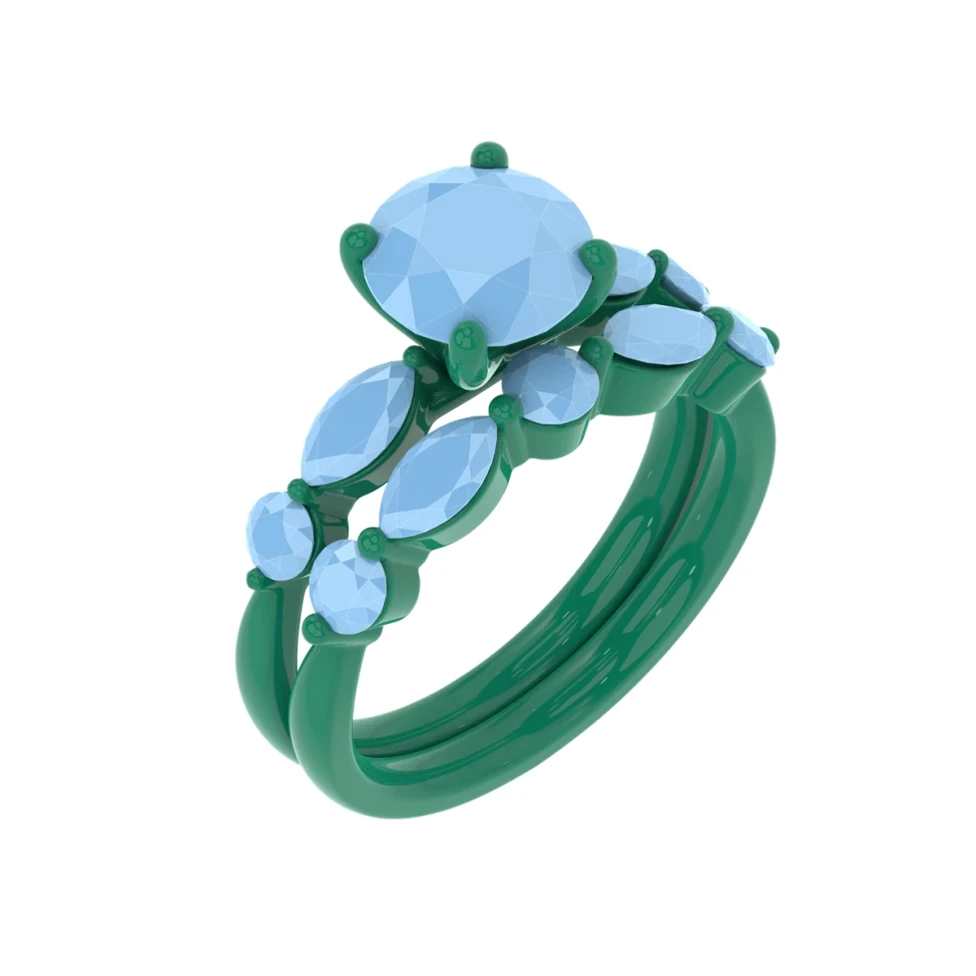
KeyShot è il motore di rendering che molti laboratori orafi usano per le immagini da catalogo. Può dare un ottimo rendering di gioielli, ma i suoi valori predefiniti sono pensati per prodotti come telefoni o sedie, non per oro lucido e diamanti. Poche impostazioni fanno la differenza.
Prima di iniziare: il modello
- Parti separate. Tieni metallo, pietra centrale e pietre laterali come oggetti o livelli separati, così ognuno riceve il proprio materiale.
- Pietre chiuse. Le gemme richiedono solidi chiusi e sfaccettati. Una mesh aperta o liscia viene resa come vetro, non come una pietra tagliata.
- Importazione pulita. Importa direttamente il .3dm di Rhino e controlla che le parti piccole, come griffe e pavé, siano arrivate.
Preset di illuminazione e rimbalzi dei raggi
Nelle impostazioni di illuminazione scegli il preset Jewelry. Aumenta i rimbalzi dei raggi e attiva le opzioni che servono alle gemme. Se imposti a mano, usa 16 rimbalzi o più: la luce dentro un diamante rimbalza molte volte prima di uscire, e con pochi rimbalzi il padiglione diventa scuro o spento.
Materiali
- Oro
- Materiale KeyShot: Metal
- Cosa impostare: Scegli il colore dell'oro e tieni la rugosità molto bassa per una lucidatura a specchio
- Finitura spazzolata o opaca
- Materiale KeyShot: Metal
- Cosa impostare: Alza un po' la rugosità o aggiungi una texture spazzolata
- Diamante
- Materiale KeyShot: Gem
- Cosa impostare: Indice di rifrazione circa 2,42, dispersione attiva (Abbe intorno a 55)
- Pietre colorate
- Materiale KeyShot: Gem
- Cosa impostare: Imposta colore e indice di rifrazione della pietra che stai proponendo
- Smalto o vernice
- Materiale KeyShot: Paint
- Cosa impostare: Lucido, nel colore che ti serve
La nostra guida al rendering dei diamanti spiega perché contano indice di rifrazione e dispersione, e come devono apparire i tagli brillante e a gradini.
Ambiente
- Un HDRI da studio con contrasto. Oro e diamanti mostrano ciò che riflettono. Un ambiente con pannelli chiari e zone scure dà loro riflessi e profondità.
- Zone scure volute. Se il metallo sembra piatto, aggiungi piani scuri o ruota l'HDRI finché i riflessi scuri attraversano il pezzo.
- Lo sfondo separato dalla luce. Usa uno sfondo bianco o grigio chiaro uniforme per un negozio online e tieni l'HDRI di illuminazione per i riflessi.
- Un'ombra a terra morbida. Attiva le ombre a terra perché il pezzo poggi sulla superficie invece di galleggiare.
La guida all'illuminazione dei render di gioielli approfondisce sfondi e ombre.
Fotocamera
Usa un obiettivo lungo (un campo visivo stretto) perché l'anello non si deformi, e prepara gli angoli che i clienti si aspettano: frontale, ¾ e laterale. Riduci la profondità di campo solo se tutto il pezzo resta nitido.
Salva illuminazione, materiali e fotocamera come modello di scena. Il pezzo successivo parte così da impostazioni che funzionano già.
Problemi comuni dei gioielli in KeyShot
- Diamanti bianchi o vitrei. L'ambiente è troppo uniformemente chiaro, o le pietre usano vetro invece di un materiale gemma.
- Padiglioni neri. Troppo pochi rimbalzi dei raggi.
- Oro che sembra plastica. Rugosità troppo alta, o niente di scuro da riflettere.
- Pietre piccole mancanti. Il pavé si è perso nell'importazione. Confronta l'albero della scena con il CAD.
- Gemme con rumore. Aumenta il numero di campioni per l'immagine finale.
Quando KeyShot è più del necessario
Vale la pena imparare KeyShot per immagini da catalogo e campagne. Per l'approvazione di un cliente, preparare materiali, luce e fotocamera per ogni pezzo è la parte che richiede tempo. HeyGema™ prende un file 3D o uno screenshot CAD e lo rende con luce da gioielleria e diamanti già impostati, senza competenze di rendering. Molti gioiellieri usano entrambi. Vedi i software di rendering per gioielli a confronto.
Domande
Continua a leggere
- Rendering di gioielli: come i gioiellieri trasformano il CAD in render fotorealistici
- Rendering di diamanti: come rendere realistici i diamanti nei render di gioielli
- Illuminazione e sfondi per il rendering di gioielli: perché l'oro sembra piatto e come risolvere
- Software di rendering per gioielli a confronto: KeyShot, V-Ray, Rhino, Blender e IA