ジュエリーCADのスクリーンショットをフォトリアルなレンダリング画像にする方法
執筆 HeyGema™ · 更新日 · 5分で読めます
要点
お使いのCADソフトでモデルのきれいなスクリーンショットを撮り、HeyGema™にアップロードして、地金と石を選んで生成します。HeyGema™はスクリーンショットのアングルと構図を保ったまま、同じジュエリーのフォトリアルなレンダリング画像を作成します。スクリーンショットがきれいなほど、仕上がりも良くなります。
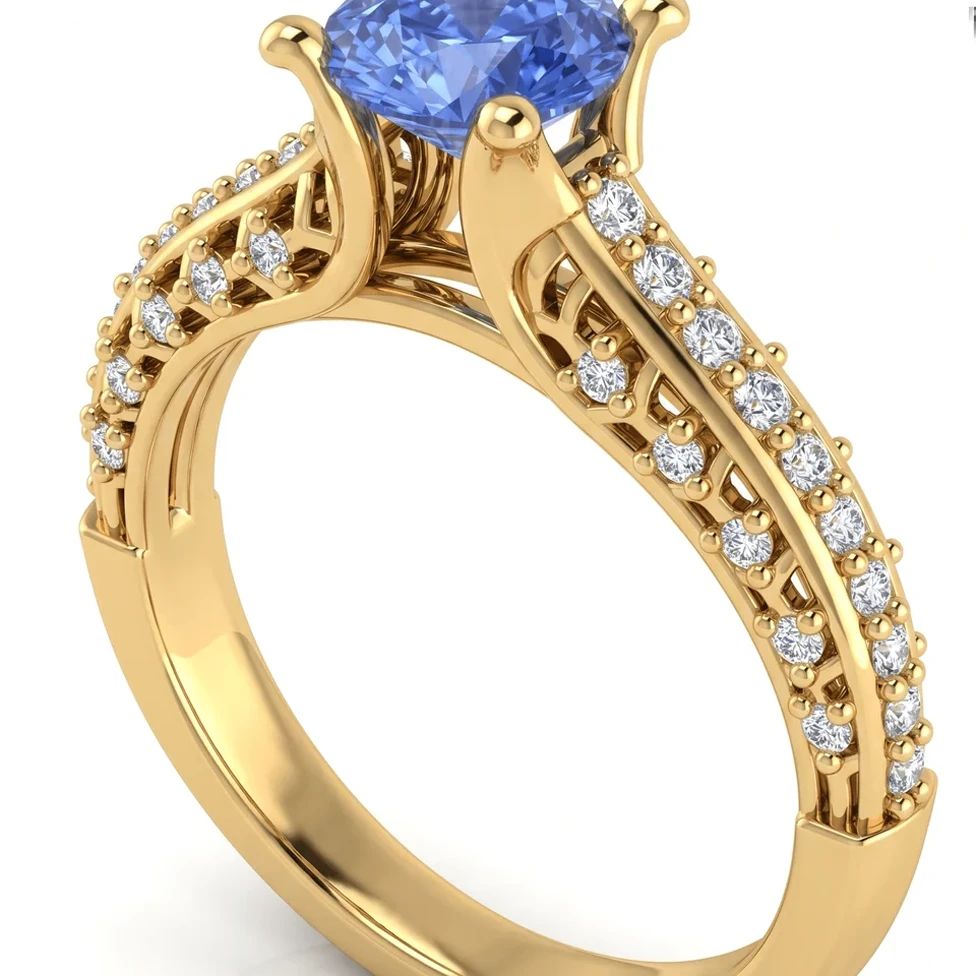
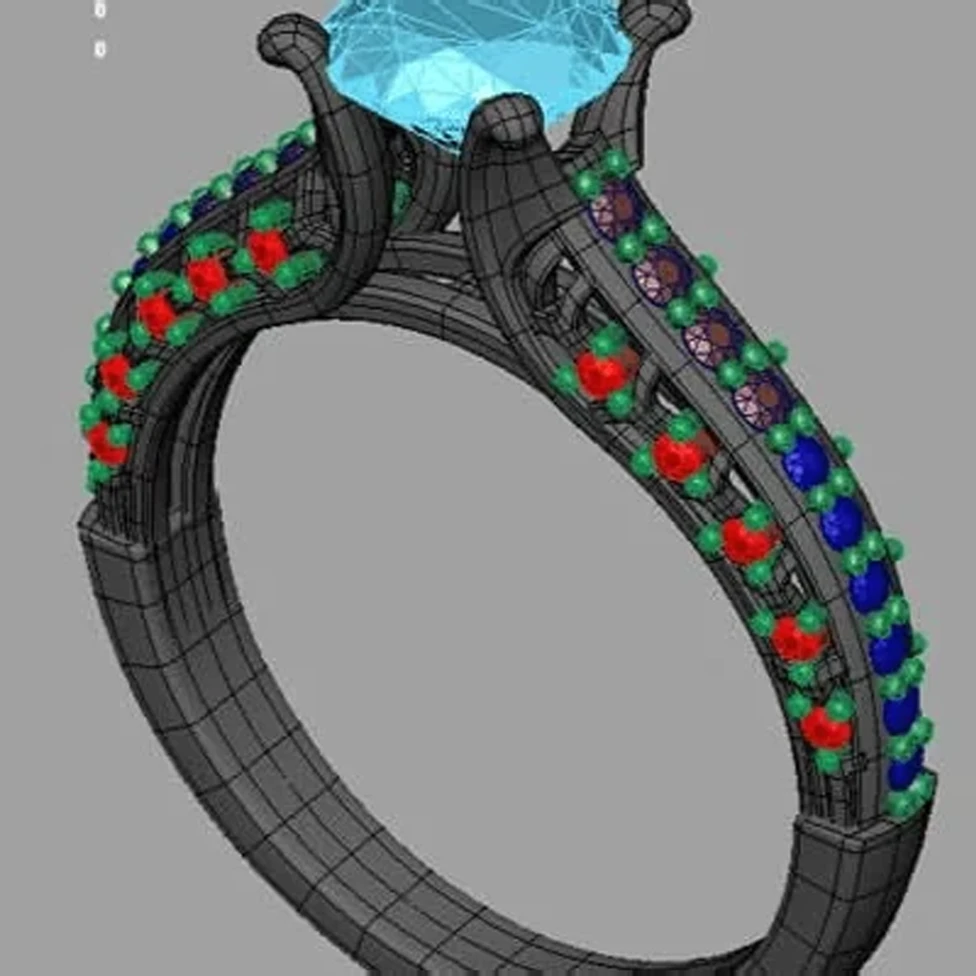
スクリーンショットは、どのCADソフトからでもレンダリングにたどり着ける最短ルートです。Rhino、MatrixGold、RhinoGold、JewelCAD、3Design、ZBrush、Fusion、Blenderのどれでデザインしていても使えます。HeyGema™に必要なのは、ジュエリーが見えることだけだからです。
きれいにレンダリングできるスクリーンショットの撮り方
- 画面いっぱいに写す。 ジュエリーが画像の大部分を占めるようにズームし、周囲に少し余白を残します。ツールバー、メニュー、カーソルは写らないようにトリミングしましょう。
- 1点を1ビューで。 撮るビューは1つだけにします。4つのビューポートを1枚に収めると、小さなジュエリーが4つ写った画像になってしまいます。
- 無地の背景。 ビューポートの背景は無地が最適です。グリッドと軸は非表示にしましょう。
- 石は地金と別の色のまま。 ほとんどのジュエリーCADでは、石が地金とは違う色で表示されます。その表示のままにしておくと、レンダリング時に石と地金を区別しやすくなります。
- 見せたいアングルで構図を決める。 レンダリング画像はスクリーンショットのアングルと構図を保つので、お客様に見せたいビューに合わせておきましょう。
手順
- 1
ビューをキャプチャ
CADソフトでアングルを決めて、スクリーンショットを撮ります。WindowsならWin+Shift+S、MacならCmd+Shift+4を押します。
- 2
アップロード
render.heygema.comを開いてログインし、画像(PNG、JPGなどの画像形式、10MBまで)をアップロードします。スマートフォンなら写真ライブラリから選べます。
- 3
地金と石を選ぶ
イエロー・ホワイト・ローズゴールドから地金を選び、次にセンターストーンと脇石を選びます。ミル打ちやヘアライン仕上げなど、必要に応じてメモを追加できます。
- 4
レンダリング
スクリーンショットの下のRenderをクリックするか、スマートフォンではGenerate Renderを押します。HeyGema™が、同じジュエリーを同じアングルでレンダリングします。
- 5
比較・調整・ダウンロード
レンダリング画像をスクリーンショットと見比べます。Refineを使えば、普段の言葉でクリエイティブなバリエーションを試せます。気に入ったバージョンをダウンロードしましょう。
対応しているCADソフトは?
画面にモデルを表示できるソフトなら、どれでも使えます。Rhino、MatrixGold、RhinoGold、JewelCAD、3Design、CounterSketch、ZBrush、Fusion、Blenderなどです。RhinoやMatrixGoldをお使いなら、.3dmファイルをアップロードすると、アングルのプリセットやパーツごとの設定も使えます。
スクリーンショットからのレンダリングと従来のレンダリングの違い
KeyShotやV-Rayでの従来のレンダリングでは、マテリアルの割り当て、ライトと環境の設定、カメラの配置が必要です。高機能ですが、使いこなすには慣れが要ります。スクリーンショットからのレンダリングなら、こうした設定は不要です。地金と石をメニューから選ぶだけで、マテリアル・ライティング・背景はHeyGema™が引き受けます。映り込みのひとつひとつまでコントロールしたいカタログ用の画像には、今でも本格的なレンダラーが適しています。詳しくはジュエリー用レンダリングソフト比較をご覧ください。