オーダーリングを製作前にお客様に見せる方法
執筆 HeyGema™ · 更新日 · 5分で読めます
要点
デザインがCADデータになったら、CADのスクリーンショットではなくフォトリアルなレンダリング画像をお客様に送りましょう。提案する地金と石でレンダリングし、別アングルを1枚加え、Refineで別の地金や仕上げなどの別案を見せます。ワックス出力や鋳造の前に、レンダリング画像と仕様の両方で承認をもらいます。
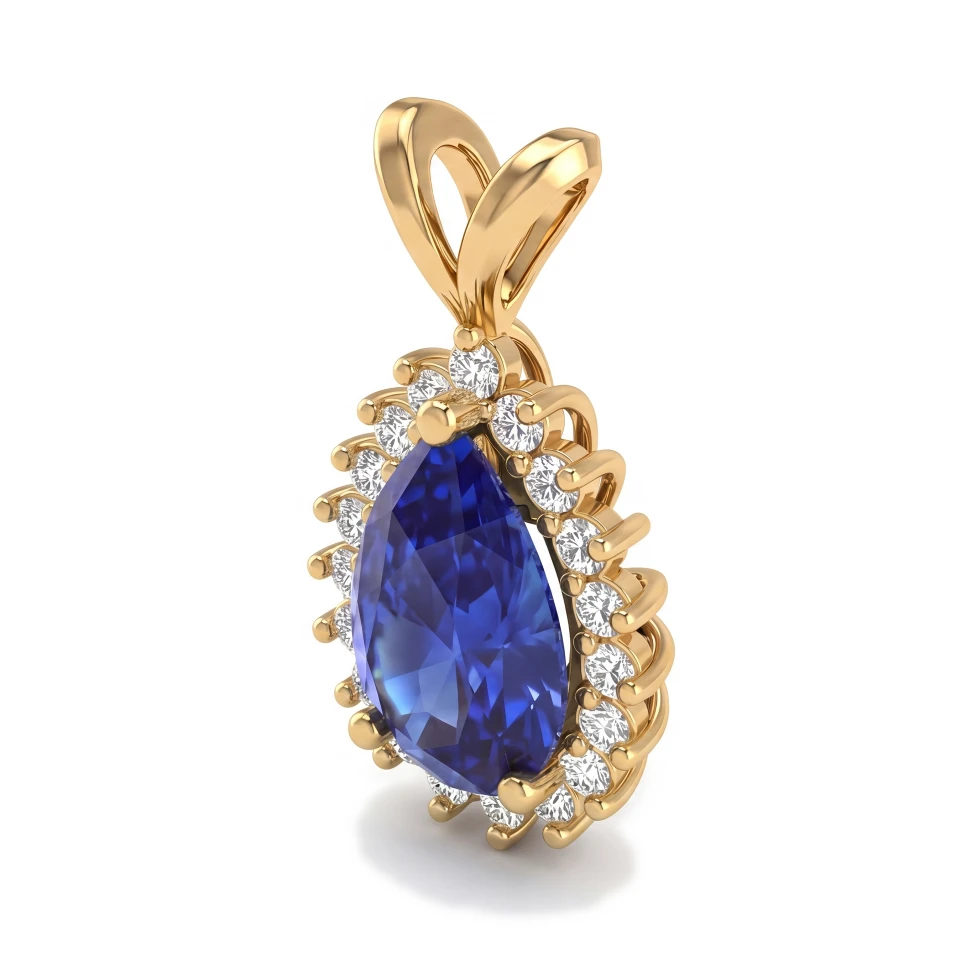
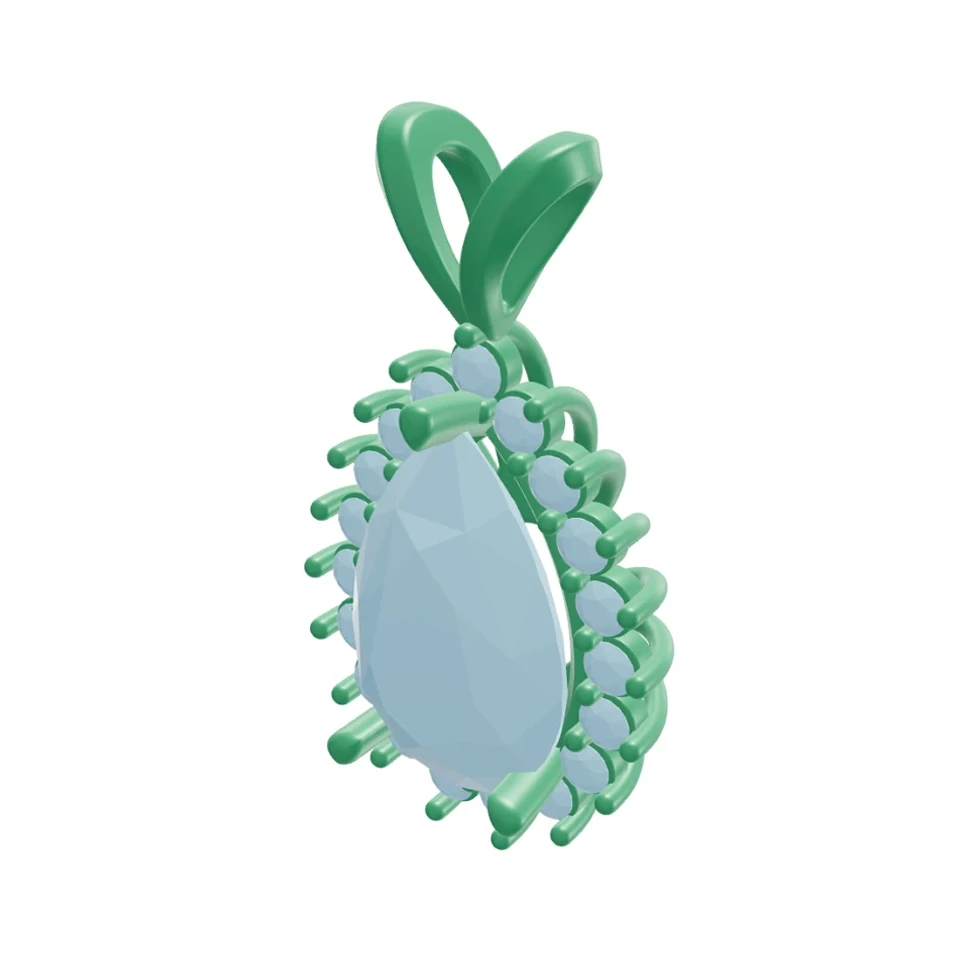
お客様は、イメージできるものを承認します。単色表示のCAD画面では想像に頼るしかありませんが、レンダリング画像なら仕上がりそのものを見せられます。CADと鋳造の間に組み込める流れをご紹介します。
5ステップの承認フロー
- 1
ご要望をすり合わせる
お客様の希望を書き留めます。スタイル、地金、センターストーンの形と大きさ、脇石、リングサイズ、ご予算です。
- 2
CADでモデリングする
いつもどおりCADソフトでジュエリーを作ります。
- 3
提案内容をレンダリングする
スクリーンショットまたは.3dmファイルをHeyGema™にアップロードし、提案する地金と石でレンダリングします。正面と、斜め(¾ビュー)または横からの2アングルを作り、お客様がサイドの形も確認できるようにします。
- 4
別案を見せる
Refineで、別のゴールドカラーやヘアライン仕上げなどのクリエイティブなバリエーションを作り、お客様が比べられるようにします。
- 5
書面で承認をもらう
レンダリング画像を仕様(地金、石のサイズ、リングサイズ)とあわせて送り、ワックスやレジン出力の前に承認をいただきます。
レンダリング画像と一緒に送るもの
- 地金と金位(K18など)、センターストーンの形と大きさ、脇石の数とサイズ、リングサイズ。
- レンダリング画像はデザインのイメージであり、実際の製作は承認済みのCADデータに基づくという一文。
- 正面と、横または斜め(¾ビュー)の2アングル。
レンダリング画像とCADファイルは、承認の記録と一緒に保管しておきましょう。鋳造後に質問が出ても、お客様が何を見て承認したのかが正確にわかります。
CADのスクリーンショットよりレンダリング画像が効果的な理由
CADのスクリーンショットは、形状を単色の表示色で見せるだけです。多くのお客様には地金と石の区別がつかず、大きさの感覚もつかめません。フォトリアルなレンダリング画像なら、ゴールドや石、光の当たり方を完成品と同じように見せられます。そのぶん了承をいただきやすくなり、地金で作る前に、お客様が変えたい点にも気づきやすくなります。