Rhinoの.3dmジュエリーデータをオンラインで無料レンダリングする方法
執筆 HeyGema™ · 更新日 · 5分で読めます
要点
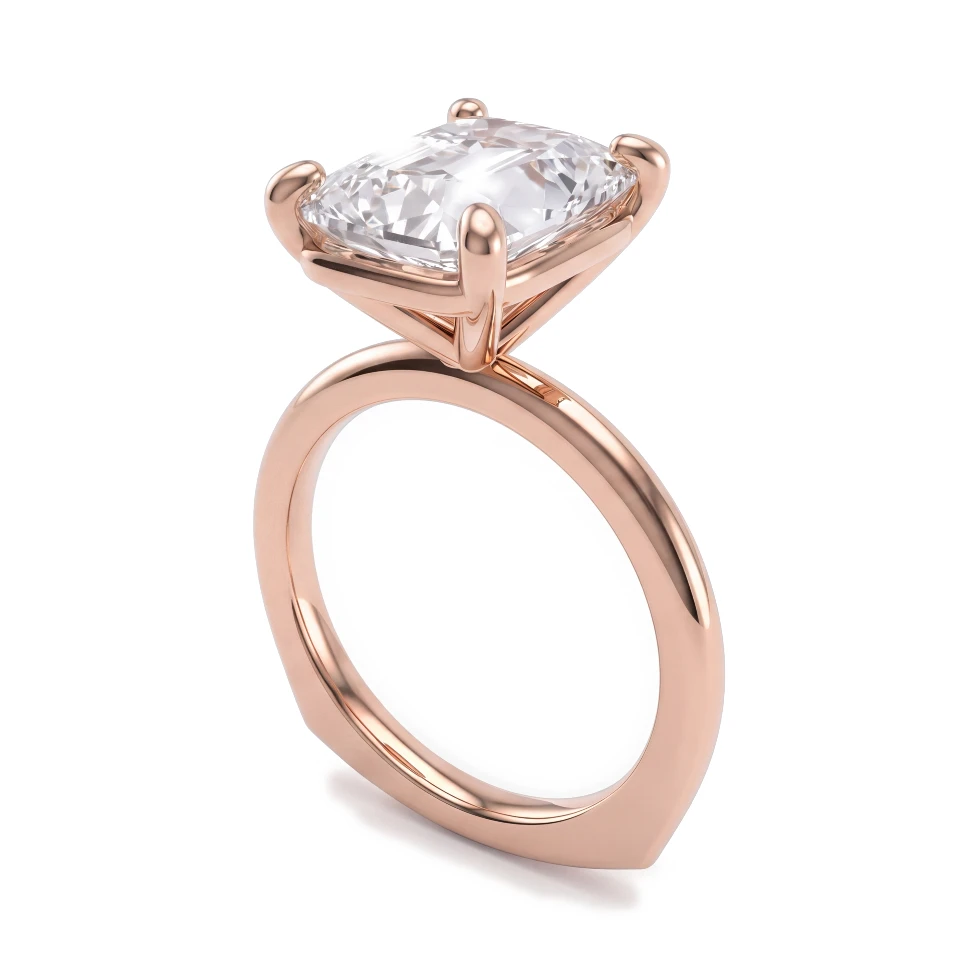
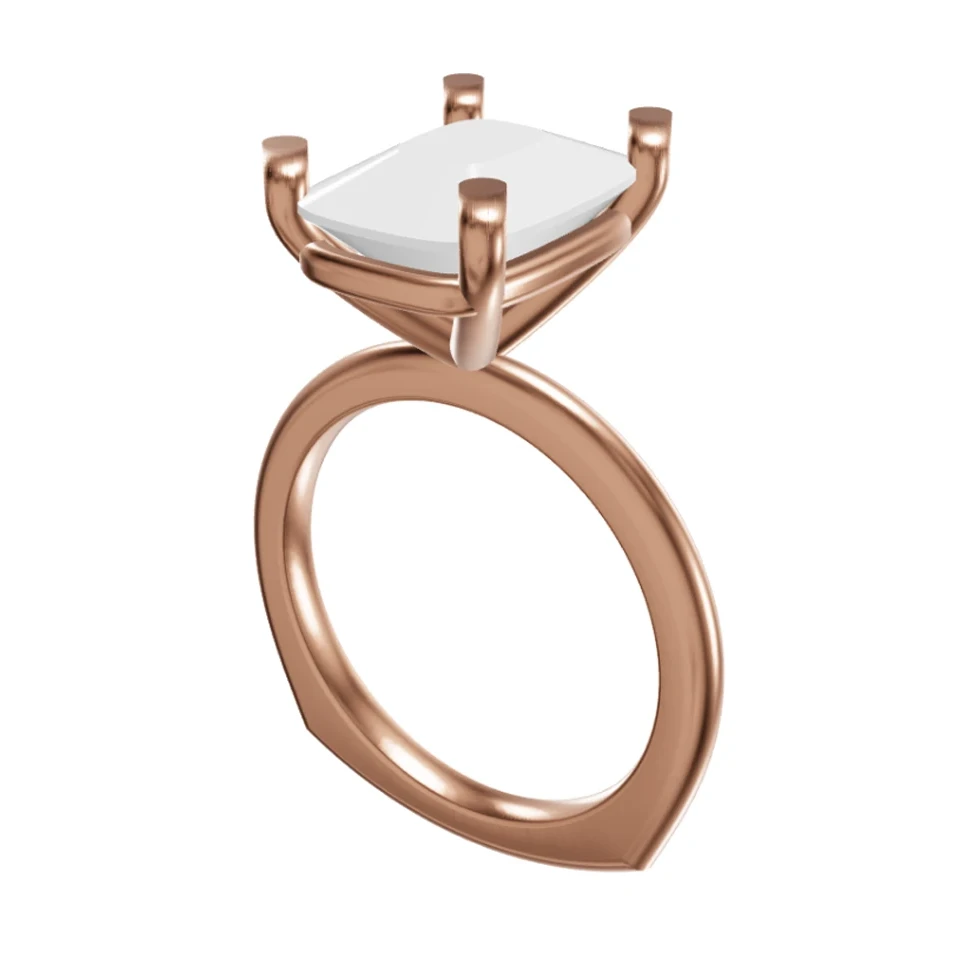
render.heygema.comを開いてログインし、.3dmファイルをアップロードします。HeyGema™がブラウザ上でモデルを開き、地金・センターストーン・脇石を判別します。パソコンではモデルが3Dで開いたままになるので、好きなアングルに回すか、Front・Side・Top・¾・Backをクリックしてから、Render this viewを押します。スマートフォンでは同じアングルボタン付きのプレビューが表示され、それ以外のアングルはEdit in 3Dで選べます。地金と石を選んでレンダリングし、フォトリアルなレンダリング画像をダウンロードします。無料で使え、Rhinoには何もインストールしません。
用意するもの
- ジュエリーのRhino .3dmファイル(100MBまで)。MatrixGoldやRhinoGoldで保存したファイルも.3dm形式です。
- 無料のHeyGema™アカウント。Googleアカウントまたはメールアドレスでログインします。
- パソコンまたはスマートフォンのブラウザ。インストールは不要です。
いずれかのビューポートをShadedまたはRendered表示にした状態で、Save SmallではなくSaveでファイルを保存してください。Save Smallでは、HeyGema™が読み込むレンダリングメッシュが保存されず、モデルの一部が欠けることがあります。
手順
- 1
レンダリングツールを開く
render.heygema.comにアクセスし、Googleアカウントまたはメールアドレスでログインします。
- 2
.3dmファイルをアップロード
ファイルをアップロードエリアにドロップするか、パソコンやスマートフォンから選択します。HeyGema™がブラウザ内でファイルを読み込み、検出したセンターストーンと脇石の数を表示します。パソコンではモデルが画面中央に3Dで開き、スマートフォンではプレビューが表示されます。3Dファイル自体がHeyGema™に送信されることはありません。
- 3
パーツを確認
パソコンでは、モデル上のパーツをクリックするか、右上のPartsを開いて選択します。スマートフォンでは、Edit in 3Dを開いてパーツをタップします。選択したパーツは非表示にするか、石または地金として指定します。Select similarを使うと、同じ種類のパーツをまとめて選択できます。石が検出されなかった場合は、ここで石を指定するか、地金のみでレンダリングします。
- 4
アングルを選ぶ
パソコンでは、モデルをドラッグして回すか、モデルの下にあるFront・Side・Top・¾・Backをクリックします。Rhinoで保存したビューも、これらのボタンと並んで表示されます。画面に表示されているアングルのままレンダリングされます。スマートフォンでは、プレビューの下のアングルをタップします。それ以外のビューにしたい場合は、Edit in 3Dでモデルを回転させるか、Saved in fileからビューを選び、Use this angleを押します。
- 5
地金と石を選ぶ
イエロー・ホワイト・ローズゴールドから地金を選び、次にセンターストーンと脇石を、ダイヤモンド、ルビー、エメラルド、ブルー・ピンク・パープルサファイアから選びます。コンビ(2色使い)のジュエリーは、Different metal per partを開いて、地金パーツごとにゴールドの色を指定します。ミル打ちやヘアライン仕上げなど、必要に応じてメモを追加できます。
- 6
レンダリングしてダウンロード
パソコンではRender this viewを、スマートフォンではGenerate Renderを押します。レンダリングをモデルと見比べてからダウンロードします。アイデアを試すならRefineを使いましょう。バリエーションは新しいバージョンとして追加され、元の画像はそのまま残ります。
.3dmをきれいにレンダリングするコツ
- まず整理する。 作図用のカーブ、ガイド、寸法、不要なサーフェスは非表示にするか削除しましょう。ファイル内で表示されているものが、そのままレンダリングされます。
- 石は1つずつ個別のオブジェクトに。 HeyGema™はオブジェクトを地金と石に分類します。分類が違っていたパーツは、レンダリング前に修正できます。
- 1ファイルに1点。 リングとそれに合わせたバンドならセットとしてきれいにレンダリングできますが、十数種類のバリエーションを並べたファイルはうまくいきません。
- ファイルが大きすぎる場合。 100MBを超えるときは、使っていないオブジェクトを削除するか、代わりにスクリーンショットをアップロードしてください。
スクリーンショットと.3dm、どちらを使う?
.3dmファイルなら、アングルのプリセット、ファイルに保存されたビュー、コンビの地金、パーツごとの設定が使えます。JewelCAD、3Design、ZBrush、Fusionなど、ほかのソフトでデザインしている場合は、スクリーンショットを使いましょう。詳しくはCADのスクリーンショットをレンダリングする方法をご覧ください。スクリーンショットなら、撮影したビューがそのまま再現されます。