ज्वेलरी CAD स्क्रीनशॉट को फ़ोटोरियलिस्टिक रेंडर में कैसे बदलें
लेखक: HeyGema · अपडेट: · 5 मिनट में पढ़ें
संक्षेप में
किसी भी CAD प्रोग्राम में अपने मॉडल का साफ़ स्क्रीनशॉट लें, उसे HeyGema पर अपलोड करें, मेटल और स्टोन चुनें, और जनरेट करें। HeyGema आपके स्क्रीनशॉट का एंगल और फ़्रेमिंग बनाए रखता है और उसी पीस का फ़ोटोरियलिस्टिक रेंडर देता है। स्क्रीनशॉट जितना साफ़, रेंडर उतना अच्छा।
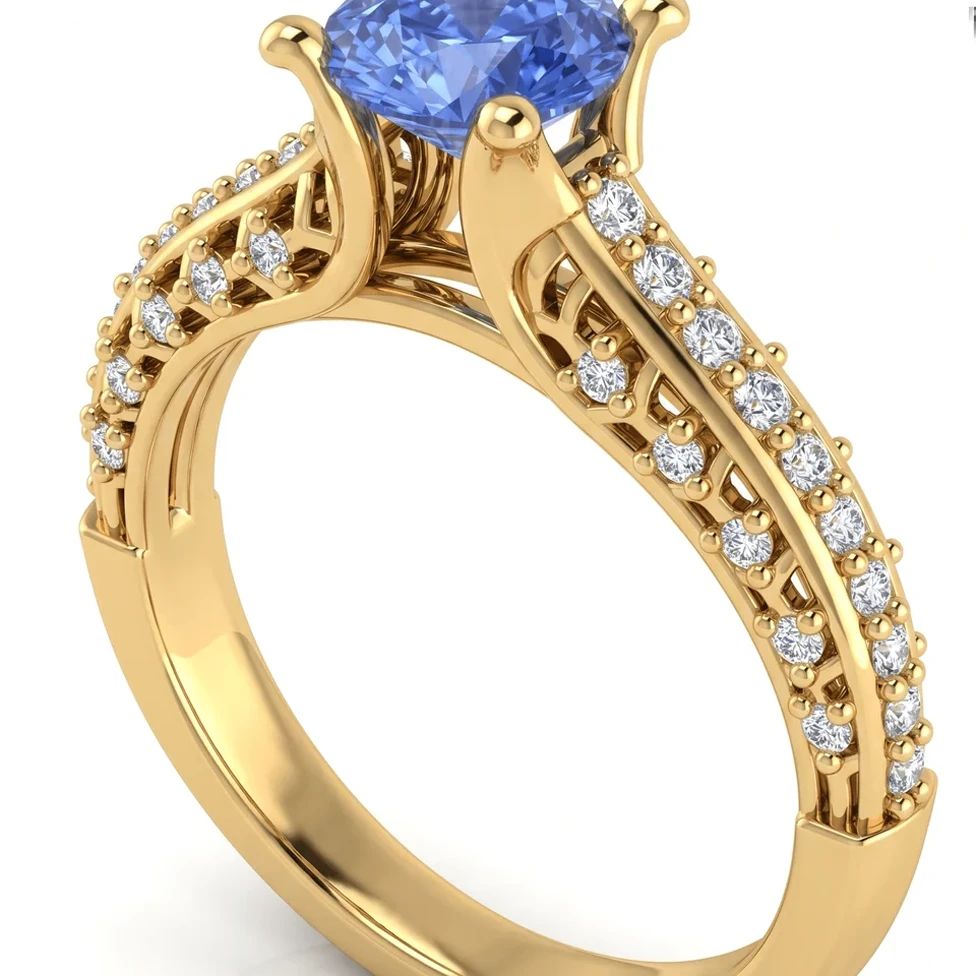
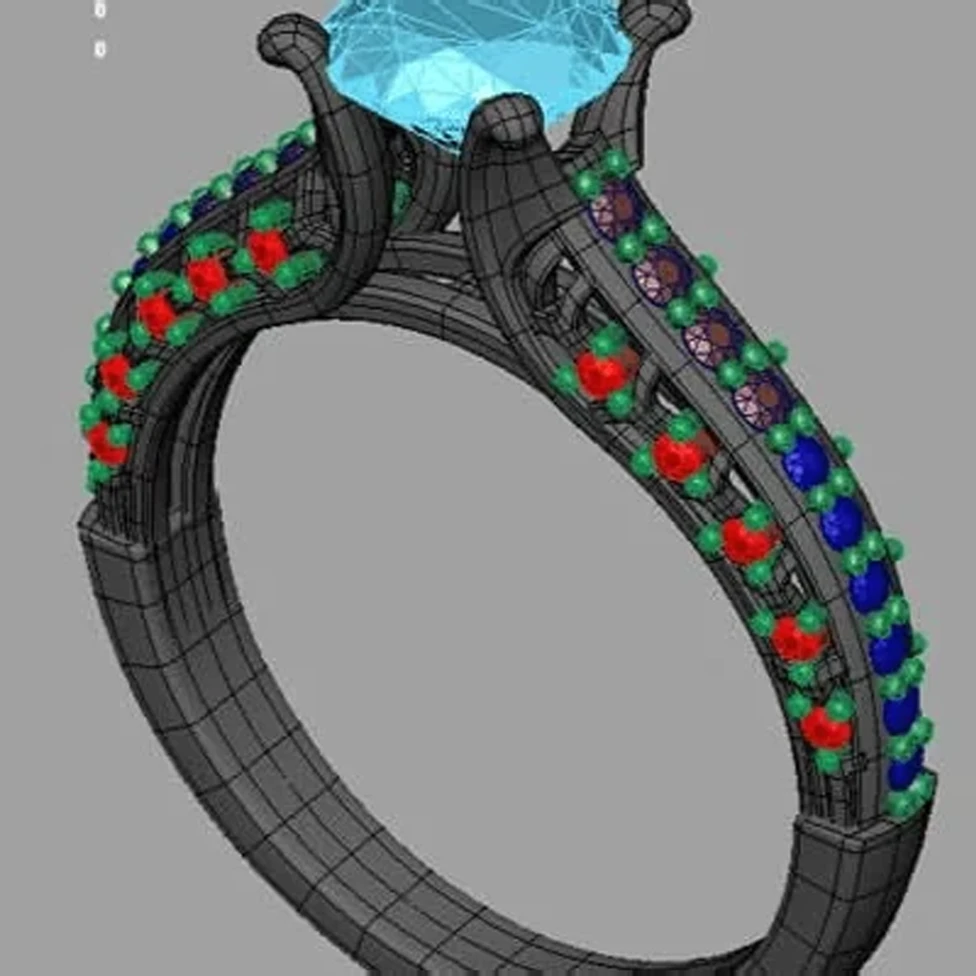
किसी भी CAD प्रोग्राम से रेंडर तक पहुँचने का सबसे छोटा रास्ता स्क्रीनशॉट है। चाहे आप Rhino, MatrixGold, RhinoGold, JewelCAD, 3Design, ZBrush, Fusion या Blender में डिज़ाइन करें, यह काम करता है, क्योंकि HeyGema को बस पीस दिखना चाहिए।
ऐसा स्क्रीनशॉट कैसे लें जो अच्छा रेंडर हो
- फ़्रेम भरें। इतना ज़ूम करें कि पीस इमेज का ज़्यादातर हिस्सा ले, थोड़ा मार्जिन छोड़कर। टूलबार, मेन्यू और कर्सर काट दें।
- एक पीस, एक व्यू। एक ही व्यू कैप्चर करें। एक इमेज में चार व्यूपोर्ट होंगे तो चार छोटे पीस मिलेंगे।
- सादा बैकग्राउंड। व्यूपोर्ट का सादा बैकग्राउंड सबसे अच्छा रहता है। ग्रिड और एक्सिस छिपा दें।
- स्टोन अपने अलग रंग में। ज़्यादातर ज्वेलरी CAD स्टोन को मेटल से अलग रंग में दिखाते हैं। इसे ऐसे ही रहने दें: इससे रेंडर को दोनों में फ़र्क करने में मदद मिलती है।
- जो एंगल चाहिए, वही फ़्रेम करें। रेंडर आपके स्क्रीनशॉट का एंगल और फ़्रेमिंग बनाए रखता है, इसलिए वही व्यू सेट करें जो आप ग्राहक को दिखाना चाहते हैं।
स्टेप बाय स्टेप
- 1
व्यू कैप्चर करें
अपने CAD प्रोग्राम में एंगल सेट करें और स्क्रीनशॉट लें। Windows पर Win+Shift+S दबाएँ; Mac पर Cmd+Shift+4 दबाएँ।
- 2
अपलोड करें
render.heygema.com खोलें, साइन इन करें और इमेज अपलोड करें (PNG, JPG या कोई दूसरा इमेज फ़ॉर्मेट, 10 MB तक)। फ़ोन पर आप इसे अपनी फ़ोटो से चुन सकते हैं।
- 3
मेटल और स्टोन चुनें
येलो, व्हाइट या रोज़ गोल्ड चुनें, फिर सेंटर और साइड स्टोन। ज़रूरत हो तो मिलग्रेन या ब्रश्ड फ़िनिश जैसे नोट्स जोड़ें।
- 4
जनरेट करें
HeyGema उसी पीस को उसी एंगल से रेंडर करता है।
- 5
तुलना करें, Refine करें, डाउनलोड करें
रेंडर को अपने स्क्रीनशॉट से मिलाकर देखें। आसान शब्दों में क्रिएटिव वेरिएशन आज़माने के लिए Refine इस्तेमाल करें, फिर जो वर्ज़न पसंद आए उसे डाउनलोड करें।
कौन-से CAD प्रोग्राम काम करते हैं?
हर वह प्रोग्राम जो आपका मॉडल स्क्रीन पर दिखाता है: Rhino, MatrixGold, RhinoGold, JewelCAD, 3Design, CounterSketch, ZBrush, Fusion, Blender और दूसरे। अगर आप Rhino या MatrixGold में काम करते हैं, तो .3dm फ़ाइल अपलोड करने से आपको एंगल प्रीसेट और हर पार्ट पर कंट्रोल भी मिलता है।
स्क्रीनशॉट रेंडर बनाम पारंपरिक रेंडर
KeyShot या V-Ray में पारंपरिक रेंडर का मतलब है मटीरियल असाइन करना, लाइट और एनवायरनमेंट सेट करना, और कैमरा लगाना। यह बहुत असरदार है, पर इसके लिए अभ्यास चाहिए। स्क्रीनशॉट रेंडर में यह सेटअप नहीं करना पड़ता: आप मेन्यू से मेटल और स्टोन चुनते हैं और मटीरियल, लाइट और बैकग्राउंड HeyGema संभालता है। कैटलॉग शॉट्स के लिए, जहाँ आप हर रिफ़्लेक्शन खुद कंट्रोल करते हैं, पूरा रेंडरर ही सही टूल है: देखें ज्वेलरी रेंडरिंग सॉफ़्टवेयर की तुलना।