Rhino .3dm ज्वेलरी फ़ाइल ऑनलाइन फ़्री में कैसे रेंडर करें
लेखक: HeyGema™ · अपडेट: · 5 मिनट में पढ़ें
संक्षेप में
render.heygema.com खोलें, साइन इन करें और अपनी .3dm फ़ाइल अपलोड करें। HeyGema™ आपके ब्राउज़र में मॉडल खोलता है और मेटल, सेंटर स्टोन और साइड स्टोन ढूँढता है। कंप्यूटर पर मॉडल 3D में खुला रहता है: उसे किसी भी एंगल पर घुमाएँ या फ़्रंट, साइड, टॉप, ¾ या बैक पर क्लिक करें, फिर Render this view दबाएँ। फ़ोन पर आपको इन्हीं एंगल बटन के साथ प्रीव्यू मिलता है, और किसी दूसरे एंगल के लिए Edit in 3D। मेटल और स्टोन चुनें, रेंडर करें और फ़ोटोरियलिस्टिक रेंडर डाउनलोड करें। यह फ़्री है, और Rhino में कुछ भी इंस्टॉल नहीं होता।
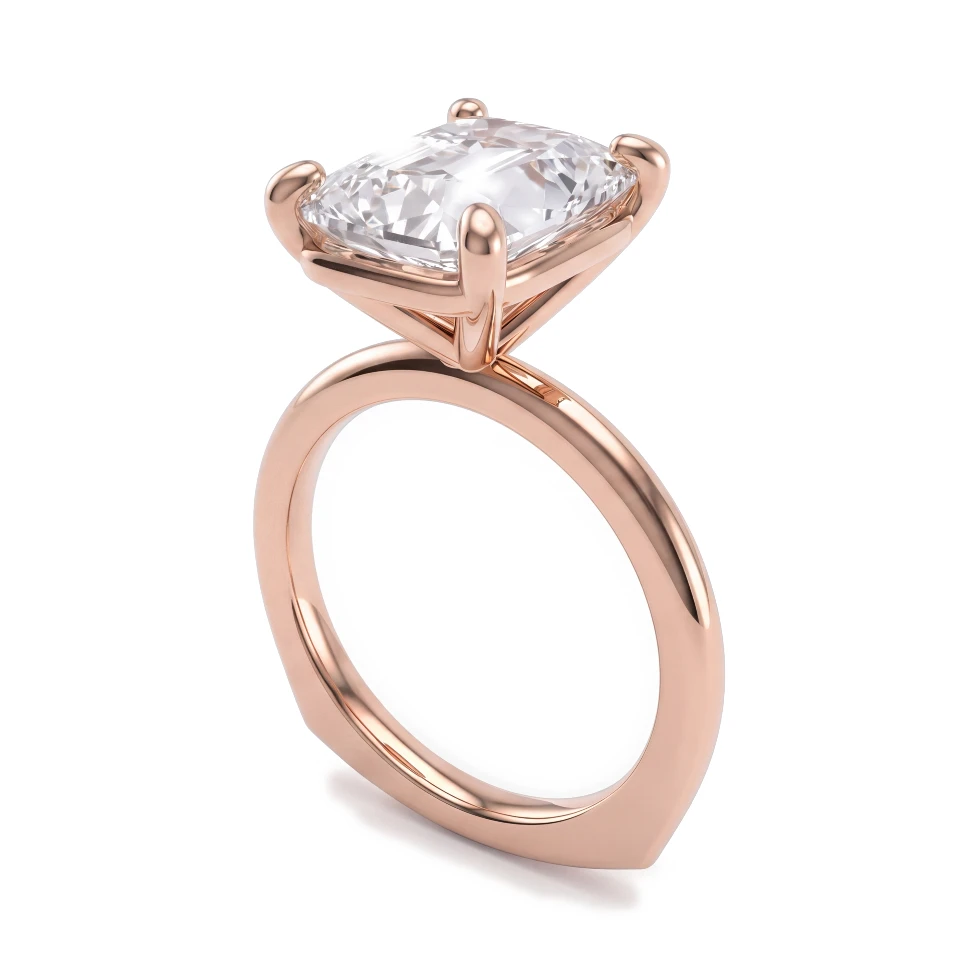
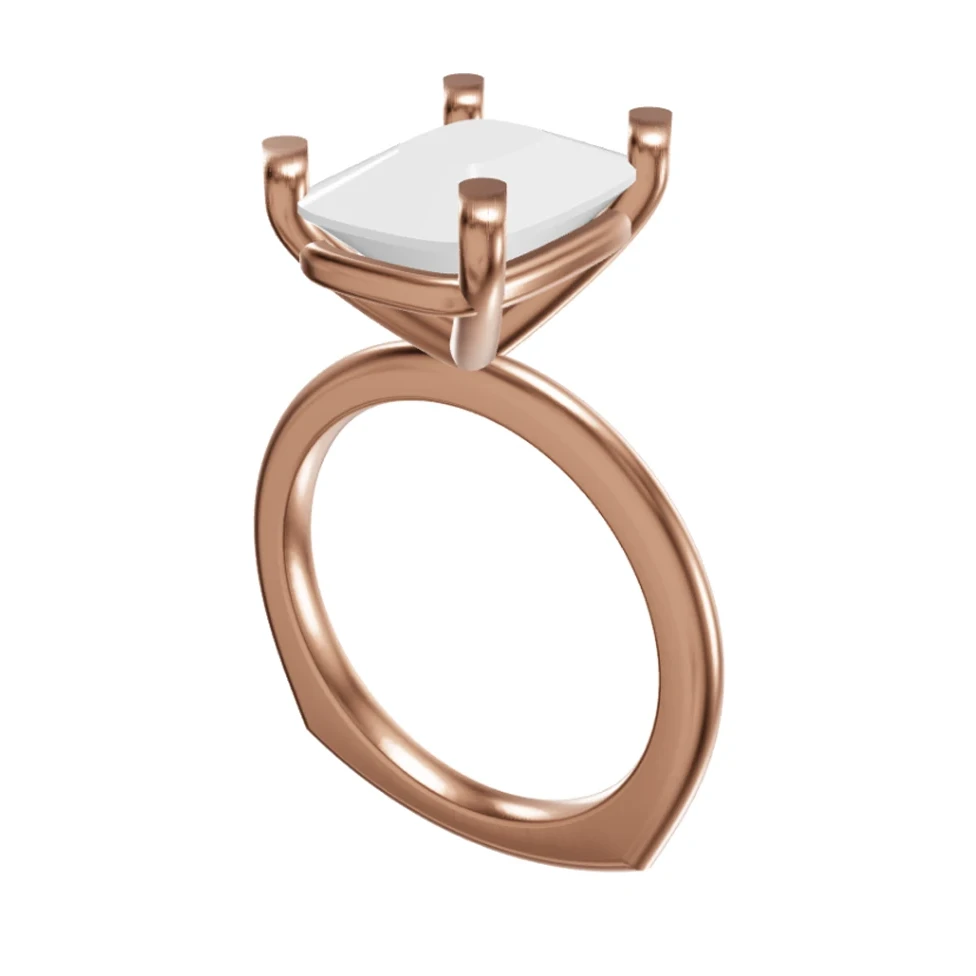
आपको क्या चाहिए
- आपके पीस की Rhino .3dm फ़ाइल, 100 MB तक। MatrixGold और RhinoGold से सेव की गई फ़ाइलें भी .3dm फ़ाइलें ही होती हैं।
- एक फ़्री HeyGema™ अकाउंट। आप Google या अपने ईमेल से साइन इन करते हैं।
- कंप्यूटर या फ़ोन पर एक ब्राउज़र। कुछ भी इंस्टॉल नहीं करना।
फ़ाइल को Save से सेव करें, Save Small से नहीं, और उस समय कोई व्यूपोर्ट Shaded या Rendered मोड में हो। Save Small उन रेंडर मेश को छोड़ देता है जिन्हें HeyGema™ पढ़ता है, और मॉडल के कुछ हिस्से गायब हो सकते हैं।
स्टेप बाय स्टेप
- 1
रेंडर टूल खोलें
render.heygema.com पर जाएँ और Google या अपने ईमेल से साइन इन करें।
- 2
अपनी .3dm फ़ाइल अपलोड करें
फ़ाइल को अपलोड एरिया पर छोड़ें या अपने कंप्यूटर या फ़ोन से चुनें। HeyGema™ उसे आपके ब्राउज़र में पढ़ता है और मिले सेंटर व साइड स्टोन की गिनती दिखाता है। कंप्यूटर पर मॉडल स्क्रीन के बीच में 3D में खुलता है; फ़ोन पर आपको प्रीव्यू दिखता है। आपकी 3D फ़ाइलें कभी सेव नहीं की जातीं। उनका इस्तेमाल सिर्फ़ आपका रेंडर बनाने के लिए होता है।
- 3
पार्ट्स जाँचें
कंप्यूटर पर किसी पार्ट को चुनने के लिए मॉडल में उस पर क्लिक करें, या ऊपर दाईं ओर Parts खोलें। फ़ोन पर Edit in 3D खोलें और किसी पार्ट पर टैप करें। फिर उसे छिपाएँ या स्टोन या मेटल मार्क करें; Select similar एक साथ सारे मिलते-जुलते पार्ट्स चुन लेता है। अगर कोई स्टोन नहीं मिला, तो उन्हें यहाँ मार्क करें या पीस को सिर्फ़ मेटल में रेंडर करें।
- 4
एंगल चुनें
कंप्यूटर पर मॉडल को घुमाने के लिए उसे ड्रैग करें, या उसके नीचे फ़्रंट, साइड, टॉप, ¾ या बैक पर क्लिक करें। Rhino में सेव किए व्यू इसी लाइन में होते हैं। स्क्रीन पर जो एंगल दिखता है, रेंडर उसी एंगल से आता है। फ़ोन पर प्रीव्यू के नीचे किसी एंगल पर टैप करें; किसी दूसरे व्यू के लिए Edit in 3D में मॉडल घुमाएँ या Saved in file में कोई व्यू चुनें, फिर Use this angle दबाएँ।
- 5
मेटल और स्टोन चुनें
येलो, व्हाइट या रोज़ गोल्ड चुनें, फिर सेंटर और साइड स्टोन: डायमंड, रूबी, एमरल्ड, या ब्लू, पिंक या पर्पल सैफ़ायर। टू-टोन पीस के लिए Different metal per part खोलें और हर मेटल पार्ट को अपना गोल्ड दें। ज़रूरत हो तो मिलग्रेन या ब्रश्ड फ़िनिश जैसे नोट्स जोड़ें।
- 6
रेंडर करें और डाउनलोड करें
कंप्यूटर पर Render this view दबाएँ, या फ़ोन पर Generate Render। रेंडर को अपने मॉडल से मिलाएँ और डाउनलोड करें। नए आइडिया आज़माने के लिए Refine इस्तेमाल करें: हर वेरिएशन एक नया वर्ज़न होता है और आपका ओरिजिनल बना रहता है।
.3dm से सबसे अच्छा रेंडर कैसे पाएँ
- पहले सफ़ाई करें। कंस्ट्रक्शन कर्व, गाइड, डाइमेंशन और फ़ालतू सरफ़ेस छिपा दें या डिलीट करें। फ़ाइल में जो दिखता है, वही रेंडर होता है।
- हर स्टोन को अलग ऑब्जेक्ट रखें। HeyGema™ ऑब्जेक्ट्स को मेटल और स्टोन में बाँटता है, और रेंडर से पहले आप कोई भी गलत बँटा पार्ट ठीक कर सकते हैं।
- एक फ़ाइल में एक पीस। रिंग अपने बैंड के साथ एक सेट के रूप में अच्छी रेंडर होती है; अगल-बगल रखे दर्जन भर वेरिएंट वाली फ़ाइल नहीं।
- फ़ाइल बहुत बड़ी है? अगर फ़ाइल 100 MB से ज़्यादा है, तो बेकार ऑब्जेक्ट हटाएँ, या उसकी जगह स्क्रीनशॉट अपलोड करें।
स्क्रीनशॉट या .3dm?
.3dm फ़ाइल से आपको एंगल प्रीसेट, फ़ाइल में सेव किए व्यू, टू-टोन मेटल और हर पार्ट पर कंट्रोल मिलता है। अगर आपका पीस किसी दूसरे प्रोग्राम में है, जैसे JewelCAD, 3Design, ZBrush या Fusion, तो उसे .obj या .glb फ़ाइल के रूप में एक्सपोर्ट करके उसी तरह अपलोड करें, या स्क्रीनशॉट लें: देखें CAD स्क्रीनशॉट को रेंडर में कैसे बदलें। स्क्रीनशॉट में ठीक वही व्यू रहता है जो आपने कैप्चर किया।