Rhino टूलबार पर HeyGema दबाएँ और आपका पीस HeyGema में आपके व्यू के एंगल पर खुल जाता है। धातु और स्टोन चुनें, फिर रेंडर करें। न कोई फ़ाइल एक्सपोर्ट करनी है, न एक भी लाइट लगानी है।
Rhino में PackageManager टाइप करें, heygema खोजें और Install पर क्लिक करें।
Rhino 7 इस्तेमाल करते हैं? Rhino 7 वाला वर्ज़न डाउनलोड करें
प्लग-इन मुफ़्त है, और HeyGema का फ़्री प्लान भी।
यह कैसे काम करता है
Rhino में PackageManager टाइप करें, HeyGema खोजें और Install पर क्लिक करें। Rhino दोबारा शुरू करें और HeyGema टूलबार दिखने लगेगा।
HeyGema, Rhino के पास अपनी अलग विंडो में खुलता है, और दिखने वाला पीस आपके व्यू के एंगल पर लोड होता है। सिर्फ़ कुछ ऑब्जेक्ट भेजने हों तो पहले उन्हें चुन लें।
Pick in Rhino पर क्लिक करें, अपने व्यू में सेंटर स्टोन, साइड स्टोन या धातु चुनें और Enter दबाएँ। यह चुनाव आपकी फ़ाइल में सेव रहता है।
धातु, स्टोन और एंगल चुनें, फिर Render दबाएँ। मॉडल बदल दिया? Update दबाएँ और पीस आपकी सेटिंग्स के साथ वापस आ जाता है।
Rhino के लिए बना
प्लग-इन पीस को आपके अपने कंप्यूटर पर ही HeyGema को देता है। आपकी .3dm फ़ाइल कभी हमारे सर्वर तक नहीं पहुँचती। सिर्फ़ रेंडर किए गए व्यू की तस्वीरें भेजी जाती हैं।
आपके ऐक्टिव व्यू का कैमरा पीस के साथ आता है, इसलिए पहला रेंडर वही दिखाता है जो आप देख रहे थे।
Windows और Mac पर। Rhino 8 और 9 में HeyGema अपनी विंडो में खुलता है। Rhino 7 में यह ब्राउज़र में खुलता है।
अपने HeyGema अकाउंट से एक बार साइन इन करें। आपके रेंडर और प्रोजेक्ट वही हैं जो render.heygema.com पर दिखते हैं।
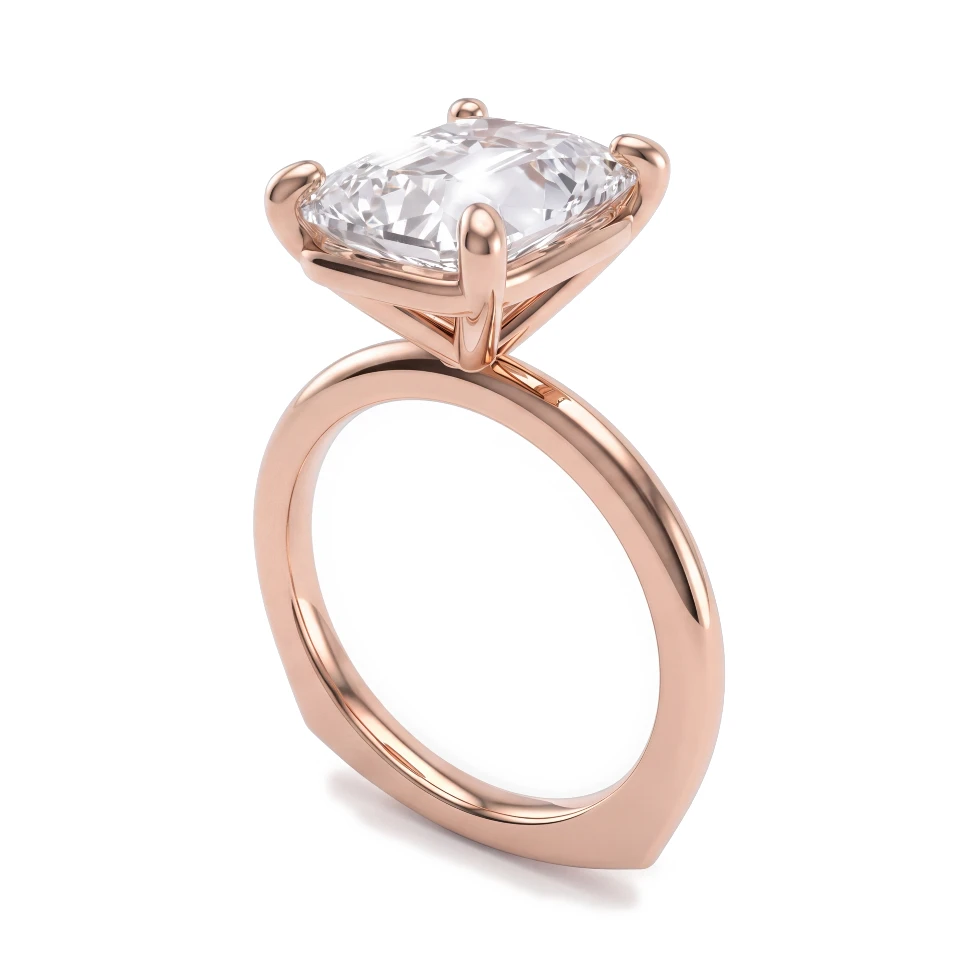
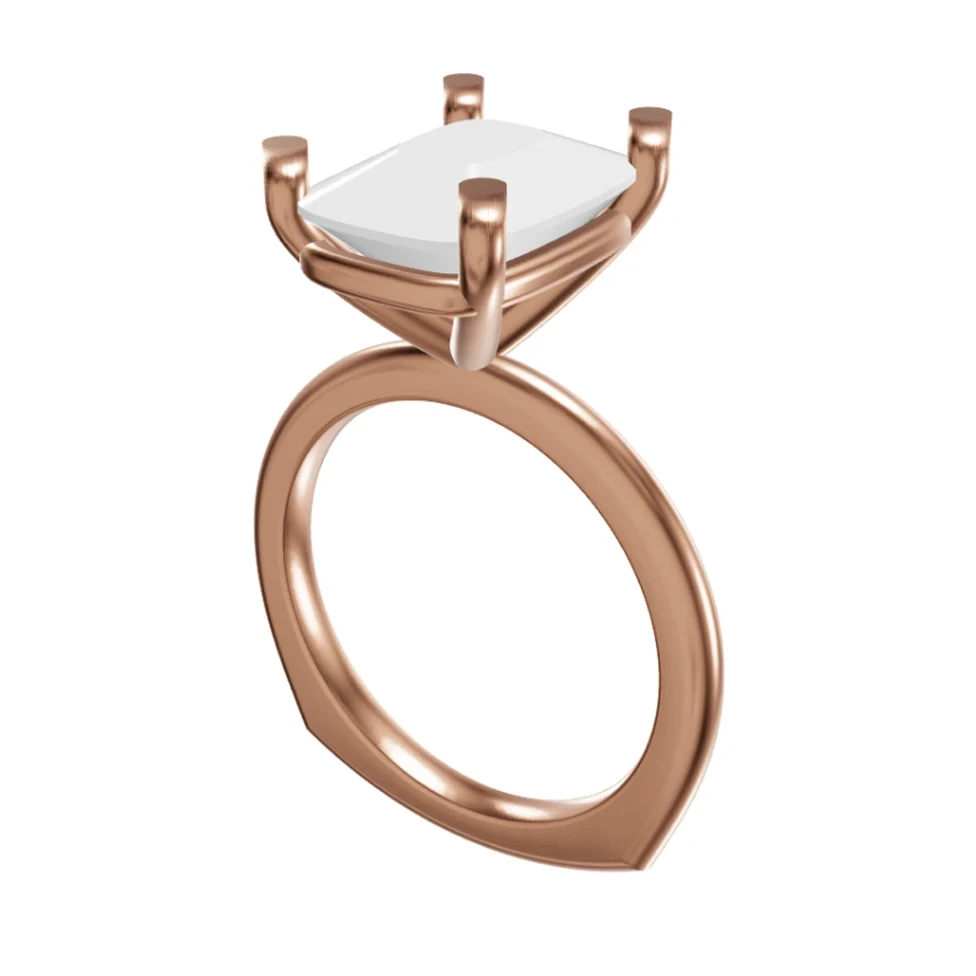
ब्राउज़र में एक .3dm फ़ाइल अपलोड करें और उसी तरह रेंडर करें।
रेंडरिंग पर ज्वेलर्स के सवालों के साफ़ जवाब: आपकी CAD फ़ाइल से लेकर उस इमेज तक, जिस पर ग्राहक हाँ कह दे।