반지 렌더링: CAD로 약혼반지를 렌더링하는 방법
작성자 HeyGema™ · 업데이트 · 읽는 데 6분
핵심 요약
반지를 렌더링하려면 CAD 모델이나 셰이딩 스크린샷에서 시작해 정면과 ¾ 또는 측면 각도를 렌더링하고, 센터 스톤, 프롱, 밴드가 모델과 같은지 확인합니다. HeyGema™에서는 .3dm, .obj, .glb 파일이나 스크린샷을 업로드하고 각도, 골드, 스톤을 고르면 조명 설정 없이 반지 렌더링을 얻을 수 있습니다. 반지는 주얼리 렌더링 중에서 고객이 가장 많이 요청하는 부분입니다.
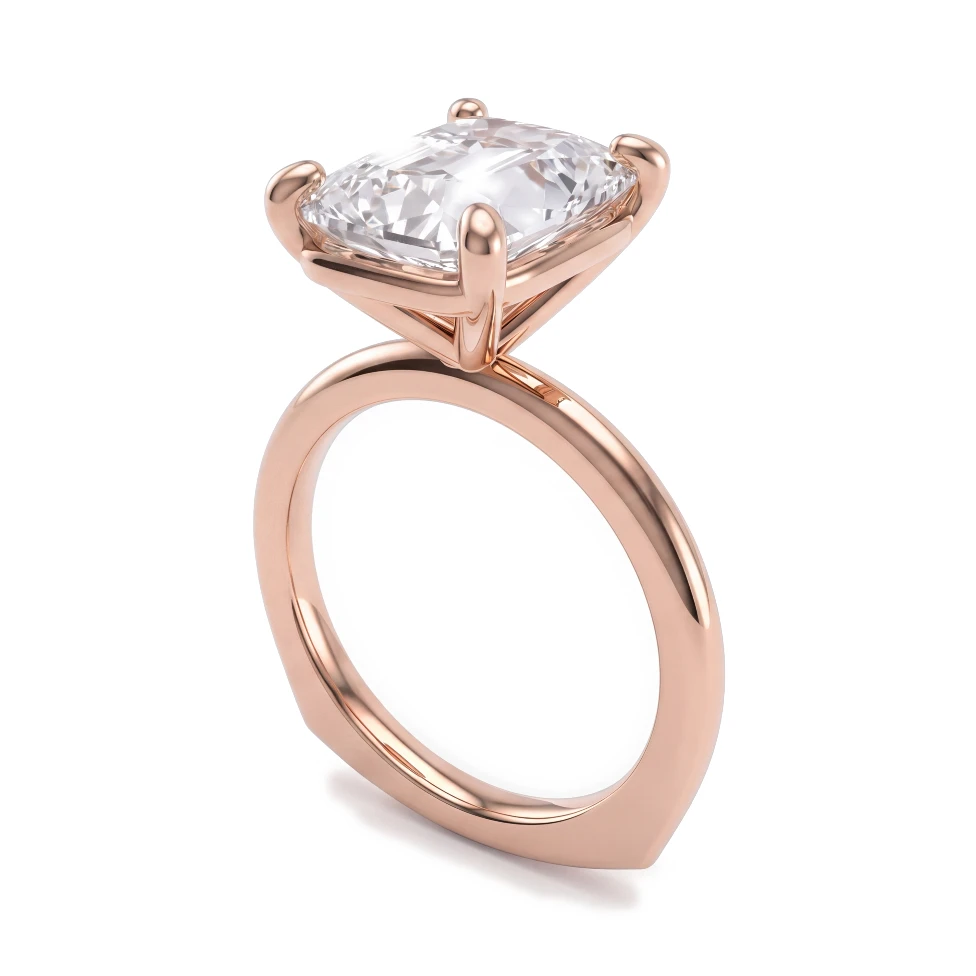
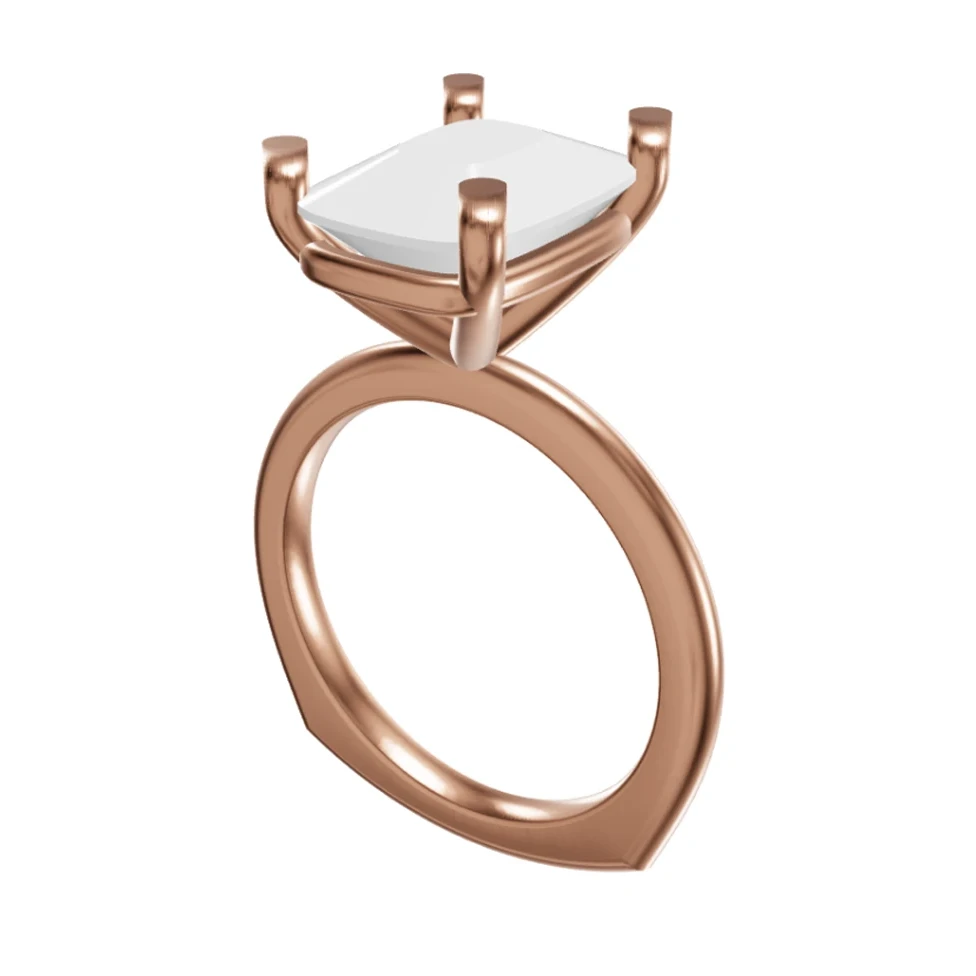
주얼리 디자이너가 보내는 렌더링은 대부분 반지이고, 그중 대부분은 약혼반지입니다. 고객은 CAD 화면으로만 본 것에 큰돈을 쓰려고 합니다. 그래서 렌더링은 고객이 묻기 전에 답해야 합니다. 스톤이 얼마나 커 보이는지, 얼마나 높이 앉아 있는지, 옆에서 본 밴드가 어떤 모습인지.
반지를 파는 각도
- Front(정면): 착용하는 사람이 손에서 보듯 스톤을 정면에서.
- ¾: 정면과 옆모습을 함께. 반지 상품 페이지 대부분이 이 각도로 시작합니다.
- Side(측면): 세팅 높이, 갤러리, 스톤 아래의 바스켓. 숨은 헤일로나 브리지는 여기서만 보입니다.
- Top(위): 센터 스톤의 윤곽과 헤일로나 파베의 배열.
브라이덜 세트라면 약혼반지와 결혼반지를 함께 측면에서 렌더링하세요. 고객은 결혼반지가 약혼반지에 딱 맞게 붙는지 보고 싶어 합니다.
센터 스톤을 정확하게
센터 스톤은 고객이 가장 먼저 보는 부분입니다. 다이아몬드는 어둡고 밝은 패싯과 작은 색의 반짝임을 보여야 하며, 유리처럼 고른 흰색이어서는 안 됩니다. 렌더링에서 다이아몬드를 진짜처럼 보이게 하는 방법을 참고하세요. 모양은 CAD에서 가져오므로 쿠션은 쿠션 그대로입니다. 컬러 센터 스톤이라면 견적을 낸 색조를 정확히 고르세요. 콘플라워 사파이어와 로열 블루 사파이어는 고객에게 같은 스톤이 아닙니다.
프롱, 헤일로, 파베
반지 렌더링이 틀어지는 곳은 작은 파트입니다. 렌더링의 프롱 수를 CAD와 비교하고, 헤일로 스톤이 모두 있는지 확인하고, 밴드를 따라 한 바퀴 파베를 살펴보세요. HeyGema™에서 3D 파일을 쓸 때는 Parts를 열어 스톤과 금속으로 인식된 것을 확인하고, 빠진 것이 있으면 렌더링 전에 지정하세요.
금속: 옐로, 화이트, 로즈, 투톤
반지 전체에 옐로, 화이트, 로즈 골드를 고르거나, 금속 파트마다 다른 골드를 골라 투톤으로 만들 수 있습니다. 예를 들어 옐로 골드 밴드에 화이트 골드 헤드입니다. 고객에게 선택지를 보여 주려면 Compare로 같은 반지를 최대 4가지 금속이나 스톤으로 한 번에 렌더링하세요.
HeyGema™에서 반지를 렌더링하는 방법
- 1
반지 업로드
render.heygema.com을 열고 로그인한 뒤 .3dm, .obj, .glb 파일이나 CAD 프로그램의 셰이딩 스크린샷을 끌어다 놓습니다.
- 2
스톤 확인
3D 파일이라면 HeyGema™가 센터 스톤과 사이드 스톤을 찾습니다. 빠진 것이 있으면 Parts를 열어 고치세요.
- 3
각도 선택
Front, Side, Top, ¾, Back을 클릭하거나 모델을 직접 돌리세요. 3D 파일은 최대 4개 각도를 한 번에 렌더링할 수 있습니다.
- 4
골드와 스톤 선택
금속을 고른 다음 센터 스톤과 사이드 스톤을 고르고, 필요하면 밀그레인이나 브러시드 밴드 같은 메모를 추가하세요.
- 5
렌더링하고 보내기
Render를 누르고 원본 크기 이미지를 다운로드하거나 고객에게 링크를 공유하세요.
반지 렌더링에서 흔한 실수
- 위에서 본 각도만 보내기. 세팅 높이가 가려집니다. 반지를 받은 뒤 고객이 묻는 것이 바로 그 부분입니다.
- 작고 흐린 스크린샷. 셰이딩 보기에서 반지가 화면 대부분을 채우도록 크게 찍으세요.
- 지정하지 않은 스톤. 도구가 찾지 못한 사이드 스톤은 금속으로 렌더링됩니다. 먼저 Parts를 확인하세요.
- 크기 정보 없이 보내기. 렌더링만으로는 크기를 알 수 없습니다. 캐럿, 스톤 크기, 반지 호수를 함께 보내세요.