Rhino 플러그인 · Windows와 Mac

Rhino에서 렌더링, 클릭 한 번으로

Rhino 툴바에서 HeyGema를 누르면 뷰포트 각도 그대로 피스가 HeyGema에 열립니다. 금속과 스톤을 고르고 렌더링하세요. 파일을 내보내거나 조명을 하나라도 설정할 필요가 없습니다.

Rhino에서 PackageManager를 입력하고 heygema를 검색한 뒤 Install을 클릭하세요.

Rhino 7을 쓰시나요? Rhino 7 버전 다운로드

플러그인은 무료이고, HeyGema 무료 플랜도 있습니다.

사용 방법

뷰포트에서 렌더까지

  1. 1

    Package Manager에서 설치

    Rhino에서 PackageManager를 입력하고 HeyGema를 검색한 뒤 Install을 클릭하세요. Rhino를 다시 시작하면 HeyGema 툴바가 나타납니다.

  2. 2

    HeyGema 누르기

    HeyGema가 Rhino 옆에 별도 창으로 열리고, 보이는 피스가 뷰포트 각도로 불러와집니다. 일부만 보내려면 먼저 오브젝트를 선택하세요.

  3. 3

    Rhino에서 스톤과 금속 고르기

    Pick in Rhino를 클릭하고 뷰포트에서 센터 스톤, 사이드 스톤 또는 금속을 선택한 뒤 Enter를 누르세요. 선택은 파일에 저장됩니다.

  4. 4

    렌더링

    금속, 스톤, 각도를 고르고 Render를 누르세요. 모델을 바꿨다면 Update를 누르면 설정은 그대로 피스만 다시 불러옵니다.

Rhino를 위해

지금 하던 방식 그대로

파일은 내 컴퓨터에

플러그인은 내 컴퓨터 안에서 피스를 HeyGema에 넘깁니다. .3dm 파일은 저희 서버에 절대 오지 않습니다. 렌더링하는 뷰의 이미지만 전송됩니다.

Rhino 각도 그대로

활성 뷰포트의 카메라가 피스와 함께 넘어오므로, 첫 렌더가 보고 있던 화면과 같습니다.

Rhino 7, 8, 9

Windows와 Mac 지원. Rhino 8과 9에서는 HeyGema가 별도 창으로, Rhino 7에서는 브라우저로 열립니다.

하나의 계정

HeyGema 계정으로 한 번만 로그인하세요. 렌더와 프로젝트는 render.heygema.com에서 보는 것과 같습니다.
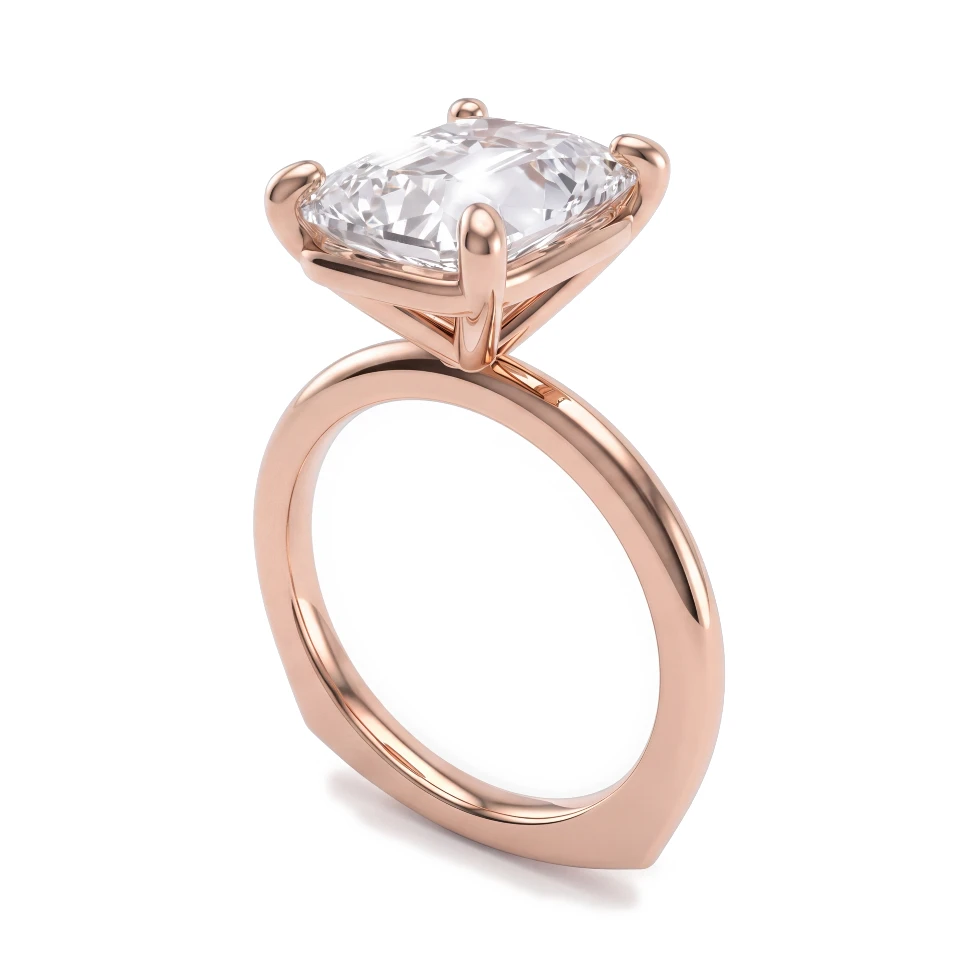
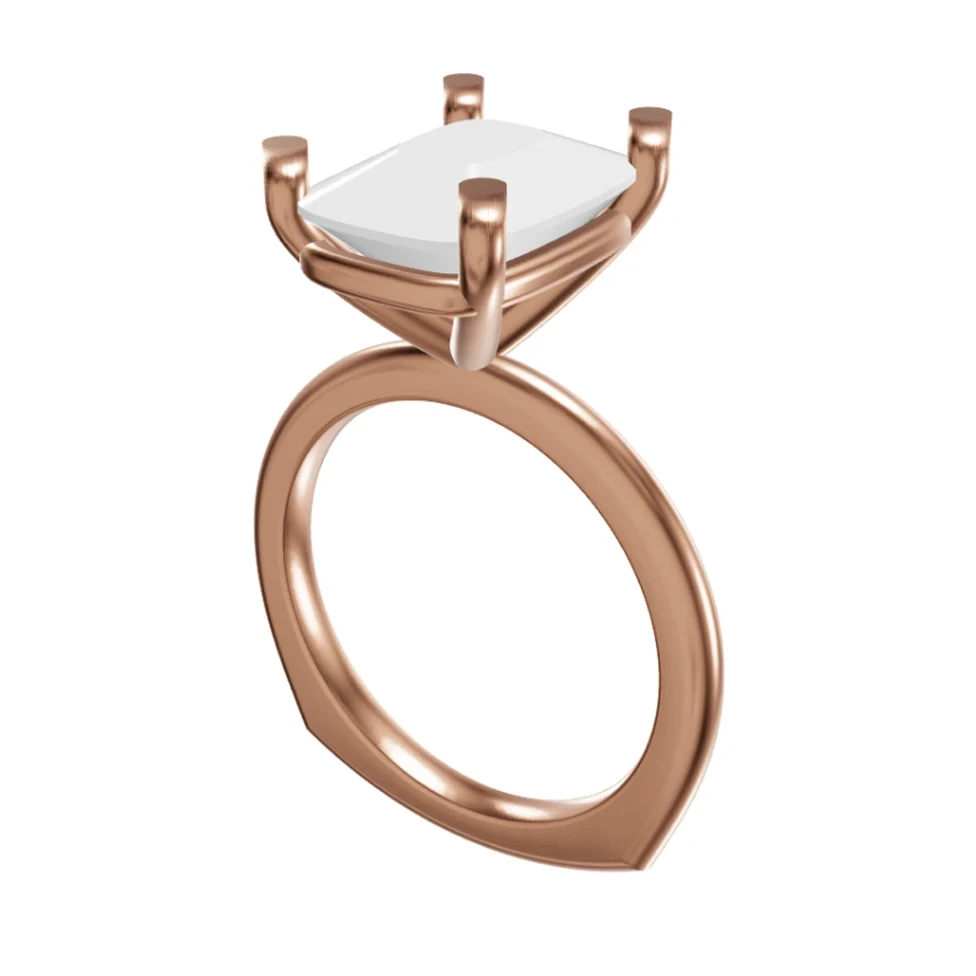
Rose gold cushion-cut solitaire: Rhino 3D view and photorealistic AI render
Rhino렌더
드래그해서 Rhino 뷰와 렌더를 비교하세요

자주 묻는 질문

네. 플러그인은 무료이고, HeyGema에는 영원히 100% 무료인 플랜이 있습니다. 유료 플랜은 매달 더 많은 렌더를 제공합니다.
네. 플러그인을 다운로드해 파일을 Rhino 창에 끌어다 놓고 Rhino를 다시 시작하세요. HeyGema 툴바가 나타납니다.
아니요. 플러그인이 보이는 피스를 내 컴퓨터에 저장하고 HeyGema가 그곳에서 엽니다. .3dm 파일은 저희 서버에 절대 오지 않습니다. 렌더링하는 뷰의 이미지만 전송됩니다.
Windows와 Mac의 Rhino 7, 8, 9입니다. Rhino 8과 9에서는 HeyGema가 Rhino 옆 별도 창으로, Rhino 7에서는 브라우저로 열립니다.
처음에는 브라우저로 로그인하라는 안내가 나옵니다. 짧은 코드가 같은지 확인하고 Connect를 클릭하세요. 그다음부터는 로그인 상태가 유지됩니다.
네. 피스를 .3dm으로 저장해 render.heygema.com에 올리세요. 같은 방식으로 열리고, 원하는 각도로 렌더링할 수 있습니다.
아니요. 금속과 스톤만 고르면 조명과 카메라는 HeyGema가 맡습니다. 배울 것이 없습니다.

설치 전에 먼저 보고 싶나요?

브라우저에서 .3dm 파일을 올리면 같은 방식으로 렌더링할 수 있습니다.

주얼리 렌더링 가이드

CAD 파일에서 고객이 '이걸로 할게요'라고 말하는 이미지까지, 주얼리 업계에서 렌더링에 대해 묻는 질문에 명확하게 답해 드립니다.