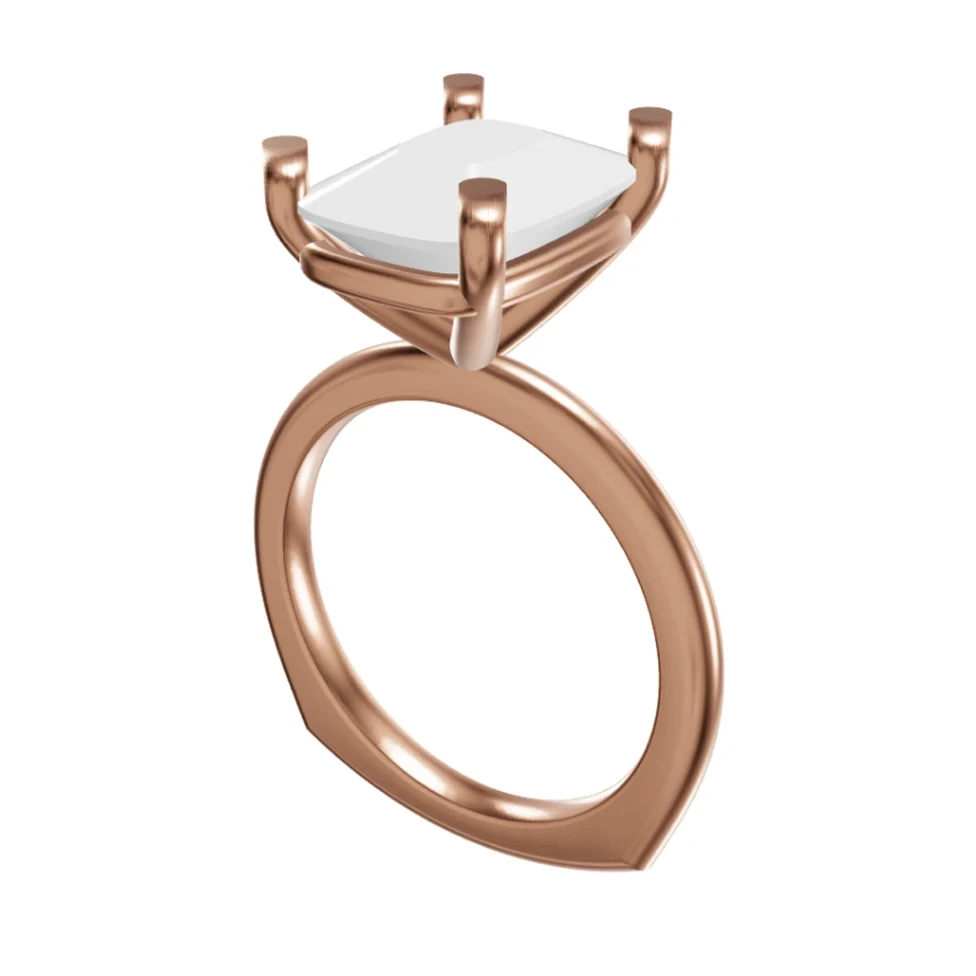
RhinoのツールバーでHeyGemaを押すと、ビューポートと同じ角度でピースがHeyGemaに開きます。地金と石を選んでレンダリングするだけ。ファイルの書き出しも、ライトの設定も一切いりません。
RhinoでPackageManagerと入力し、heygemaを検索してInstallをクリック。
Rhino 7をお使いですか?Rhino 7版をダウンロード
プラグインは無料。HeyGemaの無料プランもあります。
使い方
RhinoでPackageManagerと入力し、HeyGemaを検索してInstallをクリック。Rhinoを再起動するとHeyGemaのツールバーが表示されます。
HeyGemaがRhinoの横に専用ウィンドウで開き、表示中のピースがビューポートの角度で読み込まれます。一部だけ送りたいときは、先にオブジェクトを選択してください。
Pick in Rhinoをクリックし、ビューポートでセンターストーン、サイドストーン、または地金を選んでEnter。選択はファイルに保存されます。
地金、石、角度を選んでRenderを押します。モデルを変えたらUpdateを押せば、設定はそのままでピースが更新されます。
Rhinoのために
プラグインはピースをお使いのパソコン上でHeyGemaに渡します。.3dmファイルが当社のサーバーに届くことはありません。送られるのはレンダリングするビューの画像だけです。
アクティブなビューポートのカメラがピースと一緒に渡るので、最初のレンダリングは見ていた角度と同じになります。
WindowsとMacに対応。Rhino 8と9ではHeyGemaが専用ウィンドウで開き、Rhino 7ではブラウザで開きます。
HeyGemaのアカウントで一度サインインするだけ。レンダリングとプロジェクトはrender.heygema.comと同じです。
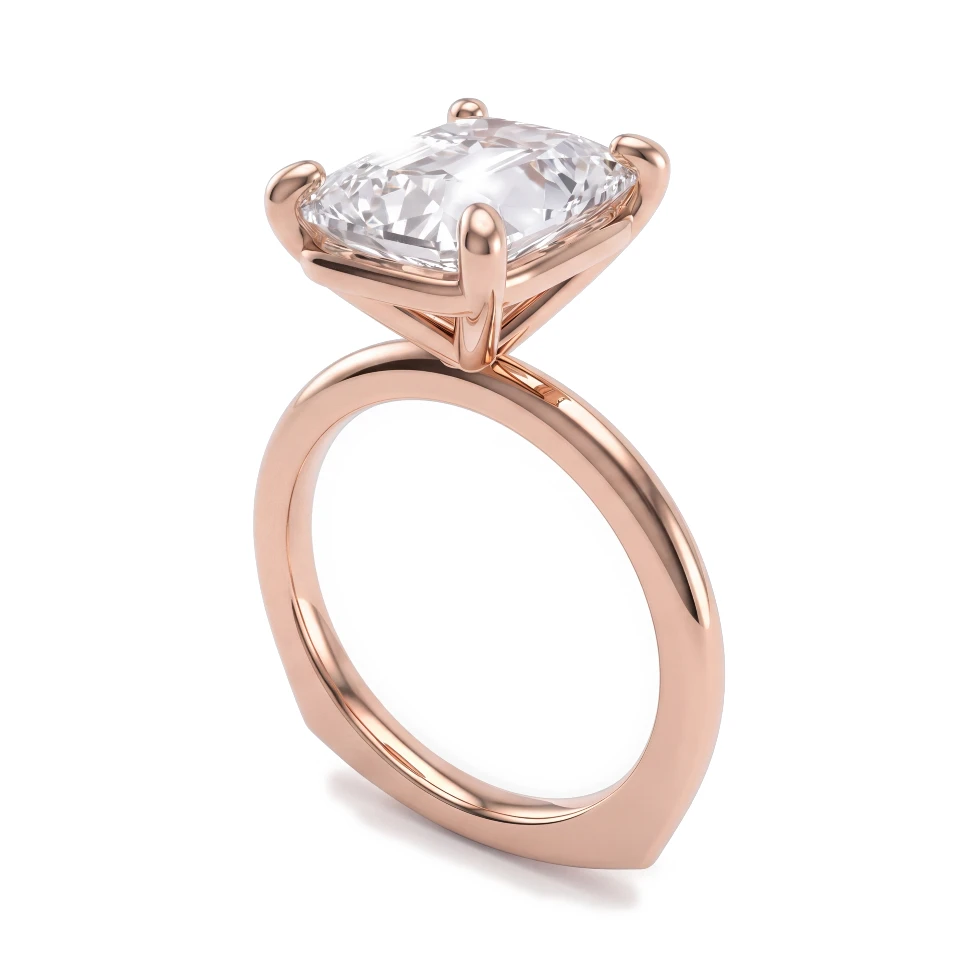

CADデータから、お客様に「これにします」と言っていただける画像まで。ジュエラーが抱くレンダリングの疑問に、わかりやすくお答えします。